AIアニメを無料で始めるなら、Canvaで素材を整え、DomoAIやMonicaで短い動画にする方法が初心者には現実的です。
2026年8月11日時点では3サービスともAI制作に使えますが、無料枠、動画生成の条件、必要クレジット、商用利用の考え方には大きな違いがあります。
AIアニメを無料生成できる?Canva・DomoAI・Monicaを比較
先に3サービスの違いを整理すると、Canvaは画像制作と編集、DomoAIはAI動画生成、Monicaは複数の動画AIを試す用途に向いています。
ここで大切なのは、「無料プランがある」と「AI動画を何本でも無料生成できる」は同じ意味ではないことです。
2026年8月11日に各社の公式ページを確認した内容を、同じ項目で整理しました。
| サービス | 無料で試せる範囲 | 無料枠・クレジット | 動画の長さ・条件 | 透かし・書き出し | 商用利用 |
|---|---|---|---|---|---|
| Canva | Freeプランで一部AI機能を利用可能 | FreeはStandard AI最大200回、またはPremium AI最大20回が目安。Ultra AIは対象外 | 「Create a Video Clip」は16:9・最大8秒だが、FreeではなくPro等の対象機能 | 通常のCanva編集・書き出し機能を利用。機能ごとにプラン差あり | Canvaの規約に従えば商用プロジェクトで利用可能。ただし生成物の権利確認は利用者側でも必要 |
| DomoAI | 無料プランと開始用クレジットあり | 公式トップでは開始用クレジットあり。ただし公開ページ上で無料開始クレジットの固定数は確認できず | Image-to-Video、Text-to-Videoで5秒・10秒など。モデル、モード、プランで異なる | 有料Basic以上では「No watermark」の記載あり。無料時の条件は利用画面で確認が必要 | DomoAI公式FAQでは生成コンテンツの商用利用可 |
| Monica | 登録後に一部画像・アニメ機能の無料枠あり | FreeはBasic Query 40回/日。Advanced Creditsは0。動画機能はモデルごとに必要なAnimation Creditsが異なる | Pika AIは1〜5秒。現在のページでは1回4 Animation Credits | Picture AnimatorはMP4で保存可能 | モデル・生成物・入力素材ごとの条件確認が必要 |
Canva公式ヘルプでは、FreeプランのAI利用量について、Standard AIツールは最大200回、Premium AIツールは最大20回という目安が案内されています。ただし利用できるAIの種類や消費量はプランによって異なり、Ultra AIツールはFreeプランでは利用できません。
これは以前よく見かけた「Canva無料版ならAI画像は月50回」といった単純な理解とはかなり違います。
2026年のCanvaでは「Canva全体で何回」ではなく、使うAI機能がStandard・Premium・Ultraのどこに入るかを見る必要があるわけですね。
一方、DomoAIは公式トップページで無料プランと開始用クレジットの存在を案内していますが、現在公開されている料金ページではBasic、Standard、Proの有料プランが中心で、無料登録時にもらえるクレジット数を全ユーザー共通の固定値として確認できませんでした。
この場合は数字を推測するより、「開始用クレジットあり。実際の残高は登録後の画面で確認」と理解するほうが安全です。
Monicaはさらに少し複雑です。
公式のAdvanced Credit Rulesでは、FreeプランはBasic Queryが1日40回、Advanced Queryと追加Advanced Creditsは0とされています。一方で、画像生成についてはFree向けのlimited trialも用意されています。
動画・アニメーション側では、Monica内のPika AIは現在1回4 Animation Generation Credits、Picture Animatorは1回2 Animation Generation Creditsと表示されています。つまり「Monicaの動画は1回○クレジット」と一括りにはできません。
ここが今回の比較で一番大切なところです。
無料AIサービスは、サービス名だけでなく「どの機能・どのモデルを使うか」まで見ないと、本当の無料範囲が分からなくなっています。
携帯電話でも、同じ会社だからといって通話・データ・海外利用がすべて同じ料金ではありませんよね。
AIも同じです。
「無料」という大きな看板だけでなく、その下にある小さな条件を一つずつ見ていきましょう。
Canvaは無料でAI画像や編集を始めやすい
Canvaは、AIアニメそのものを大量に生成するサービスというより、アニメ制作に使う画像、文字、背景、レイアウトを作り、そのまま動画編集へつなげやすいサービスです。
CanvaはFreeアカウントでも複数のAI機能を試せると公式に案内しており、AI機能の利用量はプランとAIの区分によって管理されています。
2026年4月15日には「Canva AI 2.0」が発表されました。
Canva AI 2.0では、一つの指示からレイヤー分けされた編集可能なデザインを生成するなど、従来の「画像を作るAI」から「デザイン制作そのものを手伝うAI」へ進化しています。
ただし注意したいのが、Canvaの本格的なAI動画生成機能「Create a Video Clip」です。
公式ページによると、Create a Video ClipはGoogleのVeo-3を利用し、16:9で最大8秒、映像に加えて会話や効果音などを含む動画を生成できます。しかし、現在この機能を利用できるのはPro、Business、Enterprise、Nonprofitなどで、Canva Free向けの無料AI動画生成機能として案内されているわけではありません。
そのため、Canvaだけを使って「無料で本格AI動画生成」をする、と考えると少し違います。
Canva Freeの強みは、AI画像やデザイン制作を試しながら、手持ち画像、文字、音声、動画素材などを一つの編集画面へまとめられることです。
私がパソコンに不慣れな方へCanvaをすすめやすい理由もここにあります。
高性能なAIを使えること以上に、「作った素材をどこへ保存して、次に何を開けばいいのか」で迷いにくいんですね。
DomoAIは無料枠からAI動画生成へ直接進みやすい
「AIで絵を動かしてみたい」という目的なら、DomoAIはCanvaより直接的です。
DomoAI公式では、Text-to-Video、Image-to-Video、Video-to-Video、Character Animation、Talking Avatarなど、動画制作を中心とした複数のAI機能が案内されています。
さらに公式FAQでは、無料プランと開始用クレジットが用意され、初期費用なしでAI動画やAI画像を作れると説明されています。
ただし、2026年8月11日時点で公開ページから「無料登録すると必ず○クレジット」という全ユーザー共通の固定数までは確認できませんでした。
無料登録後は、画面に表示される現在のクレジット残高を最初に確認してください。
DomoAIの料金ページを見ると、Image-to-VideoではAdvancedの5秒・10秒、Text-to-Videoでも5秒・10秒といった選択肢があり、動画の種類やモードによって利用条件が変わります。
またDomoAIのAPI向け料金資料でも、Image-to-Videoはモデルによって1秒あたり2クレジット、または5クレジットなど、処理方法によって消費量が変わることが示されています。
つまり、
「無料クレジットが10あるから動画を10本作れる」
という計算にはならない場合があるんですね。
何秒にするのか。
どのモデルを使うのか。
高速・高品質のどちらを選ぶのか。
こうした条件によって消費量が変わります。
無料枠を大切に使うなら、生成ボタンを押す前に「5秒で何を動かすのか」まで決めておくのがおすすめです。
Monicaはモデルごとの無料条件を見る必要がある
MonicaはCanvaやDomoAIとは少し立ち位置が違います。
複数のAIモデルやAI機能を、一つのサービスから利用できるプラットフォーム型と考えると分かりやすいでしょう。
MonicaのAI Video Generatorでは、テキストから動画、画像から動画へ変換する機能が提供されており、Pika AIやStable Video Diffusionなど複数の動画系ツールも案内されています。
ただし無料条件を見るときは「Monica全体」で判断してはいけません。
たとえば現在のPika AIページでは、1回の利用につき4 Animation Generation Creditsが必要で、1〜5秒の動画を作れると案内されています。
Stable Video Diffusionでも1回4 Animation Generation Creditsと表示されています。
一方、よりシンプルなPicture Animatorでは1回2 Animation Generation Creditsで、登録後に無料枠を利用できると案内されています。完成動画はMP4で保存できます。
ここから分かるのは、Monicaではモデルを変えると無料枠の減り方も変わり得るということです。
初心者の方は、いきなり「一番高性能そうなAI」を選ぶ必要はありません。
最初は消費クレジットが画面にはっきり表示されている機能から試し、残高がどう減るのかを一度確認しましょう。
AIアニメを無料で作る方法は?5ステップで始めよう
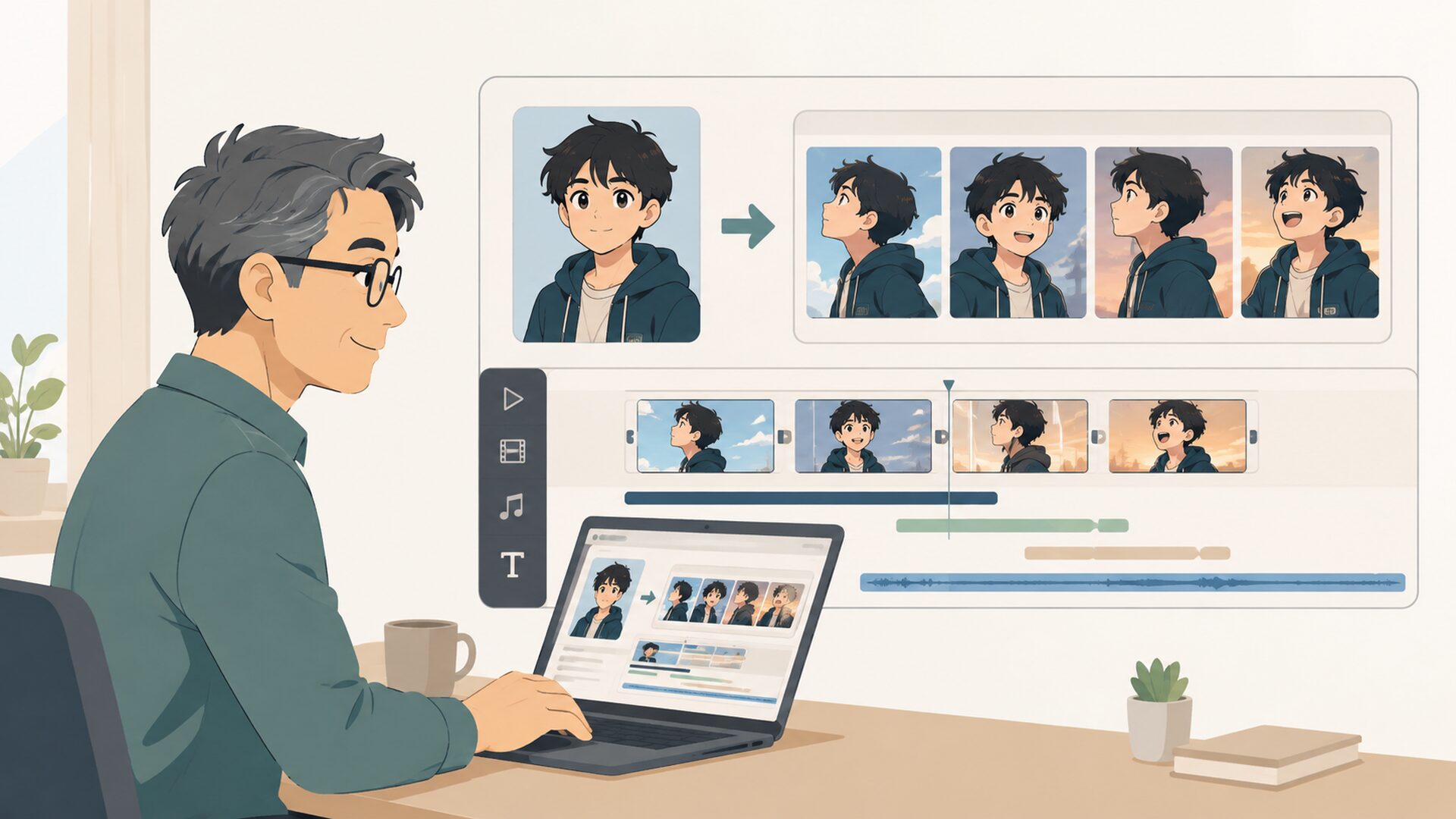
AIアニメを無料枠で練習するなら、「基準画像を1枚作る→5秒程度だけ動かす→複数の短いカットを編集する」という流れが失敗を減らしやすいです。
最初から1分、3分という長さを目指さなくても大丈夫ですよ。
手順1:5秒で起きることを一つ決める
最初に考えるのは物語全体ではありません。
「5秒の画面内で何が起きるか」を決めます。
たとえば、
このくらいで十分です。
「50代会社員がAI副業に出会って人生を変える感動作品を作ってください」では、AIに任せる範囲が広すぎます。
「50代男性が机のパソコンからゆっくり顔を上げる」なら、映像としてかなり具体的ですよね。
手順2:Canvaなどで基準画像を一枚作る
次に、動画の元になる画像を用意します。
たとえば次のような指示です。
「50代の日本人男性が自宅の机でノートパソコンを操作している。紺色のシャツ。穏やかな表情。夕方の柔らかな光。親しみやすい2Dアニメ風。16:9の横長構図」
最低限、
を決めておくと扱いやすくなります。
ここで人物の顔や服装、背景に納得できていないなら、動画へ進まず画像を直してください。
無料クレジットを節約するうえで、これがかなり重要です。
手順3:同じ画像を動画AIへ渡す
基準画像ができたら、DomoAIやMonicaなどのImage-to-Video機能へ入れます。
動画側の指示は、画像を作ったときほど長くする必要はありません。
たとえば、
「男性がゆっくり顔を上げて窓を見る。カーテンが少し揺れる。カメラは固定」
程度から始めます。
元画像に人物、服、背景がすでにあるため、動画AIには主に「どう動くか」を伝えればよいわけです。
この役割分担を覚えると、指示文もかなり短くできます。
手順4:一つのカットに動きを詰め込まない
無料クレジットを無駄にしやすいのが、
「立ち上がって、歩いて、窓を開けて、振り返って、笑う」
のように動作を詰め込む方法です。
5秒前後の短いAI動画なら、
「立ち上がる」
「振り返る」
「窓を見る」
のように分けるほうが修正しやすくなります。
DomoAIではImage-to-Videoに5秒・10秒などの設定があり、MonicaのPika AIも1〜5秒の短い生成を前提としています。
AI動画では「一回で長く作る」ことより、短い映像をつないで長く見せる発想のほうが初心者には扱いやすいでしょう。
手順5:Canvaなどで4カットをつなぐ
5秒程度の動画を4本作れば、単純計算で約20秒の作品になります。
たとえば、
これだけでも小さな物語になります。
ここで重要なのは、AIに20秒の完璧な映像を一気に作らせる必要がないことです。
AIには素材を作ってもらい、人間が監督として順番を決める。
私はこの考え方が、今のAIアニメ制作ではとても大切だと感じています。
Canva・DomoAI・Monicaはどれを選ぶべき?
選び方は難しくありません。
編集の分かりやすさならCanva、AIで直接動画を作るならDomoAI、複数モデルを比べるならMonicaです。
パソコンやAIが苦手ならCanva
AIも動画編集も初めてなら、まずCanvaで画像制作や動画編集に慣れる方法が取り組みやすいでしょう。
Canva Freeでも利用できるAI機能がありますし、画像、文字、動画、音声などを一つの編集画面へまとめられます。
ただし先ほど説明した通り、Veo-3を使ったCreate a Video ClipはFree向け機能ではありません。
そのため無料中心なら、
Canva=素材制作と編集担当
と考えておくと分かりやすいですよ。
AIアニメを直接生成したいならDomoAI
「自分で作ったキャラクターを動かしてみたい」
「文章からAI動画を作る体験をしたい」
という場合はDomoAIが分かりやすい候補です。
DomoAIは無料開始用クレジットを案内しており、Image-to-VideoとText-to-Videoの両方を扱えます。
料金ページでも、動画生成がサービスの中心に置かれています。
ただし無料クレジットの固定数は公開情報だけでは断定しにくいため、登録したら最初に残高を確認してください。
「まず何本作れるか」ではなく、
「今の残高で5秒動画を何回試せそうか」
と考えるほうが実用的です。
AIモデルをいろいろ試したいならMonica
少し慣れてきて、
「Pikaならどう動くのだろう」
「Stable Video Diffusionでは違うのかな」
と比較したくなったらMonicaが面白くなります。
Monicaでは複数モデルを同じプラットフォーム内で扱えるため、サービスごとに別のアカウントを増やさず比較しやすいのが特徴です。
ただしモデルによって必要クレジットが違うので、生成前にボタン付近の消費量を見る習慣をつけてください。
テレビのリモコンと同じで、選択肢が増えれば便利になりますが、最初は迷いやすくもなります。
初めてならCanvaやDomoAIで基本を覚え、もっと比べたくなった段階でMonicaへ進むくらいでも十分ですよ。
AIアニメ無料生成で失敗しないための注意点は?
無料枠を有効に使うには、生成テクニック以上に「やり直しをどの段階でするか」が重要です。
特に次の4点を意識してください。
キャラクターは毎回文章だけで作り直さない
同じ文章を使っても、毎回まったく同じ人物が生成されるとは限りません。
顔つき、髪型、服装などが微妙に変わることがあります。
シリーズ動画にするなら、最初に主人公の基準画像を一枚決める方法がおすすめです。
対応するImage-to-Video機能へその画像を渡せば、毎回ゼロから人物を作るより外見を管理しやすくなります。
静止画で直せる部分は動画化する前に直す
服装が違う。
人物の位置が悪い。
背景が気に入らない。
こうした問題は、できる限り静止画の段階で直しましょう。
動画生成後に気づけば、もう一度AI動画を作り直す可能性があります。
無料枠では一回一回の生成が貴重です。
私は「動画AIへ渡すときには、残っている修正点を動きだけにする」くらいのつもりで準備するのがよいと考えています。
透かしの有無を公開前に確認する
無料AIツールで忘れやすいのが透かしです。
DomoAIの現在の有料Basic・Standard・Pro料金表には「No watermark」と明記されています。一方、無料枠について同じ条件が適用されるとは公開料金表だけでは確認できません。
したがって無料生成した動画は、公開する前に実際の書き出し結果を確認してください。
「無料で生成できるか」だけでなく、
まで確認して初めて、自分の目的に使える無料サービスか判断できます。
無料条件は登録直後にも確認する
AIサービスは変化が非常に速い分野です。
この記事で確認した数字も、2026年8月11日時点の情報です。
特にクレジット、利用可能モデル、解像度、透かし、無料トライアルは変更される可能性があります。
ネットの記事に「無料100回」と書かれていたとしても、その数字だけを信じるのではなく、最後は自分のアカウント画面に表示された現在の条件を見るようにしてください。
AIアニメの商用利用や著作権はどう考える?
YouTube、SNS、ブログ、副業などに使うなら、「AIサービスが商用利用を認めているか」と「自分が使った素材に問題がないか」は別々に確認する必要があります。
ここを混ぜて考えないことが重要です。
Canvaは商用利用できても権利確認は利用者側にも必要
CanvaのAI Product Termsは2026年6月26日発効版が現在公開されています。
CanvaのAI動画ページでは、Canva AIで作成したデザインを個人・商用目的に利用できるとしていますが、AI生成物について独占的な権利を得られない可能性があることや、既存の写真、商標、ロゴ、作品などについて必要な許可を判断する責任は利用者側にもあると説明されています。
つまり、
「Canvaが商用利用可能と言っている=世の中のあらゆるキャラクターや画像を自由に使える」
という意味ではありません。
Canva内の素材、自分でアップロードした画像、AI生成物は、それぞれ分けて考えましょう。
DomoAIはサービス上の生成物を商用利用できると案内
DomoAI公式FAQでは、DomoAIで作成したコンテンツは、AIアニメーション、マーケティング動画、SNSコンテンツ、広告、クライアント案件などを含め商用利用できると案内しています。
副業でAI動画を使いたい方にとっては分かりやすい条件です。
ただし、これもDomoAIの利用規約上の許諾と、第三者が持つ著作権や肖像などの権利は別問題です。
他人のキャラクター画像や、ネットで拾った写真をアップロードした場合まで自動的に安全になるわけではありません。
有名キャラクターよりオリジナルを作る
AIアニメを始めると、有名作品に似たキャラクターを作ってみたくなるかもしれません。
個人で練習する場合と、YouTubeやブログで公開したり、収益を得たりする場合では考えるべきことも変わります。
私は副業や長期的な情報発信に使うなら、最初からオリジナルキャラクターを作る方法をおすすめします。
理由は権利面だけではありません。
同じキャラクターをブログ、SNS、YouTubeなどで使い続ければ、「この人の発信だ」と覚えてもらう目印にもなるからです。
AIで作った一枚の画像が、自分の小さなブランドへ育っていく可能性があります。
これは生成AIならではの面白い使い方だと私は感じています。
他人の写真を無断でAIへ入れない
Image-to-Videoでは、写真やイラストをアップロードします。
そこで基本にしたいのは、
です。
検索で見つけた写真をそのまま保存してAIへ入れ、動画化して公開するような使い方は避けましょう。
副業として長く続けるなら、「素材をどこから入手したのか説明できる状態」にしておくと管理しやすくなります。
AIアニメ無料生成は「何回使えるか」より何を無料で試すかが重要
ここからはITツールを扱ってきた立場からの私見です。
2026年のAIアニメ無料サービスを比べて感じるのは、単純な無料回数だけではサービスの価値を比べにくくなっていることです。
CanvaはFreeでもAI機能を使えますが、StandardとPremiumで利用量が違い、本格的なCreate a Video ClipはFree向けではありません。
DomoAIは無料開始クレジットがありますが、動画生成では秒数やモデルによって必要量が変わります。
Monicaも、Picture Animatorなら2 Animation Credits、Pika AIやStable Video Diffusionでは4 Animation Creditsといった違いがあります。
ですから、無料サービスを比較するときは、
「何回使える?」ではなく「無料枠で何を確認したい?」
と考えてみてください。
初めてなら、確認したいことは3つで十分です。
1つ目は、自分でも画像を作れるか。
Canvaなどで一枚作ってみれば分かります。
2つ目は、自分の画像をAIで動かせるか。
DomoAIやMonicaで数秒動かしてみれば分かります。
3つ目は、完成した動画を自分で編集できるか。
Canvaなどへ戻して文字や音を加えれば分かります。
ここまで試して「もっと作りたい」と思ってから、有料プランを検討しても遅くありません。
無料枠は完成作品を大量生産するためというより、自分に合う制作方法を見つけるための試運転と考えると無駄が減ります。
そして私は、40代、50代、60代の方ほど、この使い方と相性がよいと思っています。
仕事では何十年も、
「まず確認する」
「問題があれば直す」
「次の工程へ渡す」
という段取りを経験してきましたよね。
AIアニメも同じです。
画像を確認する。
動画にする。
編集する。
この3段階に分ければ、難しそうに見える生成AIも急に整理できます。
新しいサービス名を全部覚える必要はありません。
「画像を作る」「動かす」「編集する」という3つの役割だけ覚える。
私はそのほうが、新しいAIが次々に登場しても迷わず使い続けられる方法だと考えています。
まとめ
AIアニメを無料で始めるなら、2026年8月11日時点ではCanva、DomoAI、Monicaを役割で使い分ける方法が分かりやすいでしょう。
Canva Freeでは一部のAI画像・デザイン機能を試せますが、Veo-3を使うCreate a Video ClipはFree向けではありません。
DomoAIは無料プランと開始用クレジットがあり、Image-to-VideoやText-to-Videoへ直接進めます。ただし無料開始クレジットの固定数は公開ページだけでは断定できないため、登録後の残高確認が必要です。
Monicaは複数の動画AIを試せる一方、Picture Animatorは2 Animation Credits、Pika AIなどは4 Animation Creditsというように機能ごとに消費量が違います。
初めての方は、「一枚作る→5秒程度動かす→数カットを編集する」ところから始めてみてください。
いきなり長いアニメを完成させなくても大丈夫です。
まず一枚。
次に数秒。
そこで「面白い」と感じたら、もう一カット作る。
その積み重ねだけでも、AIアニメ制作は十分に楽しめます。
無料回数だけを追いかけるより、自分がどの工程を楽しいと感じるのか確かめること。
それが、自分に合ったAIサービスを選ぶ近道だと私は考えています。
よくある質問
AIアニメを完全無料で作れるサービスはありますか?
Canva、DomoAI、Monicaなどには無料で試せるAI機能や無料枠がありますが、すべての動画生成機能が完全無料・無制限というわけではありません。
CanvaはFreeで利用できるAI機能がある一方、Veo-3によるCreate a Video ClipはProなどの対象プラン向けです。DomoAIは開始用無料クレジット、Monicaも一部アニメ機能の無料枠を案内しています。
Canva無料版だけでAIアニメ動画を作れますか?
Canva FreeでもAI画像や編集機能を利用できますが、Google Veo-3を使って最大8秒の動画を生成する「Create a Video Clip」は現在Freeプラン向けではありません。
無料中心なら、Canvaで画像や編集素材を作り、DomoAIやMonicaなどで短い動画へ変換する方法が分かりやすいでしょう。
無料で作ったAIアニメをYouTubeや副業に使えますか?
サービスごとの利用規約と、入力素材・生成物の権利を確認したうえで利用してください。
DomoAIは公式FAQで生成コンテンツの商用利用を認めており、Canvaも規約に従った商用利用を案内しています。ただし第三者のキャラクター、写真、商標などを自由に利用できるという意味ではありません。
自分で用意した画像やオリジナルキャラクターを基本にすると、ブログや動画、副業でも管理しやすくなります。
松原 健一
フリーランスITアドバイザー


コメント