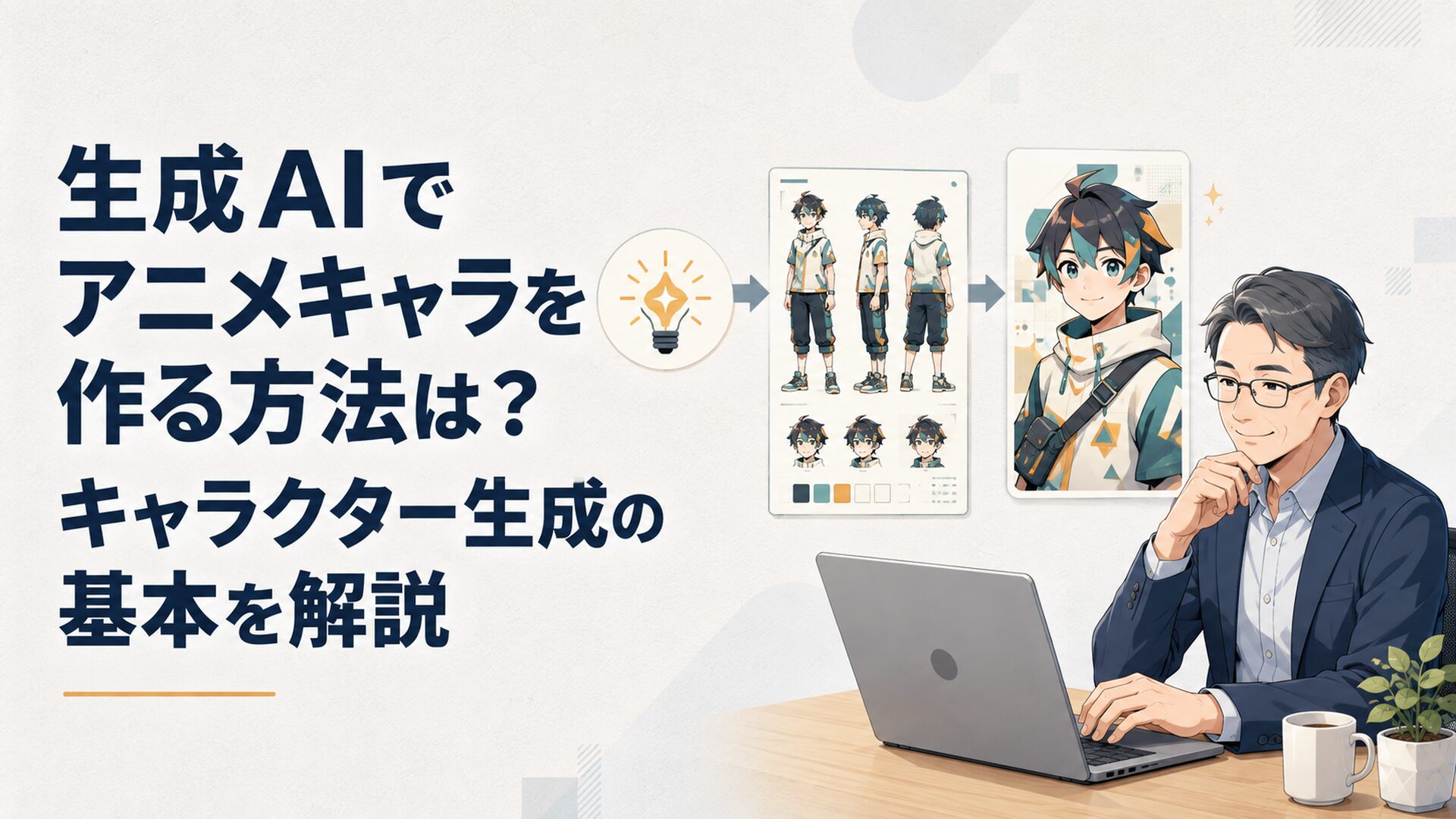
生成AIでアニメキャラを作る基本は、人物設定を決め、短いプロンプトで生成し、直したい点を一つずつ調整することです。
Adobe FireflyやCanva、Morphic、DomoAI、PixAIなど、文章や参考画像からアニメキャラクターを生成できるサービスは増えています。大切なのは高機能なAIを探し続けることではなく、「誰を作るか」を固定してから画像を育てていくことです。
「生成AIでアニメキャラを作ってみたいけれど、プロンプトに何を書けばいいの?」
「一枚目はうまくできても、次に作ると別人になってしまう……」
そんな疑問を感じますよね。
この記事では、生成AIが初めての方でも進められるよう、アニメキャラを作る5つの手順、プロンプト例、同じキャラを生成するコツ、サービスの選び方、著作権や商用利用の注意点まで、実践する順番に沿って整理します。
2026年8月10日時点で確認できる各サービスの公式情報も踏まえていますが、AIサービスは機能や利用条件の変更が速いため、料金や利用上限などは利用時点で公式情報を確認してください。
生成AIでアニメキャラを作る方法は?基本の5ステップ
生成AIでアニメキャラを作る流れは、設定→プロンプト→初回生成→一項目ずつ修正→設定と基準画像を保存の5ステップです。
難しいプログラミングを覚える必要はありません。
AIに一度で完璧な絵を描かせようとせず、「下書きを一緒に直していく相手」と考えると分かりやすいですよ。
ステップ1:アニメキャラクターの設定を決める
最初に決めるのは画風よりも、どんな人物を作るのかです。
最低限、次の項目を決めましょう。
たとえばブログの解説役なら、
「50代男性、短い黒髪、丸眼鏡、紺色ジャケット、白いシャツ、穏やかな笑顔」
くらいから始めれば十分です。
最初から100項目もの設定表を作る必要はありません。
引っ越しで家具を選ぶときも、いきなりカーテンの柄まで決めるのではなく、まず「どんな部屋にしたいか」を考えますよね。
AIアニメキャラも同じです。
まず人物の骨格を決め、細部は生成しながら整えていきましょう。
ステップ2:短いプロンプトを書く
人物設定ができたら、AIに伝える文章を作ります。
プロンプトと聞くと難しく感じますが、要するにAIへの注文書です。
初心者なら、次の順番で書くと整理しやすくなります。
人物→外見→服装→表情・動作→画風→背景
たとえば、
「50代の男性、短い黒髪、丸眼鏡、紺色ジャケットと白いシャツ、穏やかに微笑みながらノートパソコンを操作している、明るいアニメ風、クリーンな線、落ち着いた配色、シンプルな仕事部屋」
という具合です。
Adobe Fireflyの公式AI Character Generatorでも、テキストプロンプトに加えて参考画像やスタイル指定を使い、キャラクターを作る方法が案内されています。
英語の長い「魔法の呪文」を覚えることより、自分が欲しい絵を日本語で具体的に説明できることのほうが初心者には重要です。
出典:Adobe Firefly公式「AI Character Generator」
ステップ3:まず一枚だけ生成する
プロンプトができたら、まず生成します。
この段階の目的は完成させることではありません。
自分の指示をAIがどう解釈したかを見ることが目的です。
たとえば、
- 顔はイメージに近い
- 丸眼鏡ではなく四角い眼鏡になった
- ジャケットの色が違う
- 背景が派手すぎる
- 全身を頼んだのに上半身だけになった
といったズレを確認します。
最初の一枚は、洋服店の試着と同じです。
着てみて初めて「袖が少し長い」と分かるように、生成AIも一度画像にしてみなければ、プロンプトのどこが足りないか分かりません。
ステップ4:一度に一項目だけ直す
ここが、初心者ほど意識したいポイントです。
顔、服、背景、ポーズを一度に全部変更すると、次の画像が変わってもどの指示が効いたのか分からなくなります。
たとえば、
「眼鏡だけ丸型にする」
次に、
「ジャケットだけ紺色に固定する」
さらに、
「背景だけ装飾の少ない仕事部屋にする」
という具合に直します。
料理で塩、砂糖、しょうゆを一気に足してしまうと、何が味を変えたのか分からなくなりますよね。
生成AIでも同じです。
一回の変更を小さくするほど、自分のプロンプトに再現性が生まれます。
ステップ5:完成画像とプロンプトをセットで保存する
気に入ったAIアニメキャラができたら、画像だけ保存して終わらせないでください。
最低でも、
を残しておきましょう。
半年後に「同じ人を作りたい」と思ったとき、画像だけ残っていても、どんな条件で作ったか思い出せないことがあります。
画像+設定文+制作履歴を一組として保存する。
私はこれを、生成AIキャラクターの「設計図」と考えています。
AIでアニメキャラを作るプロンプトはどう書く?
AIアニメキャラのプロンプトでは、変えない人物情報と、その場面だけ変える情報を分離するのがコツです。
毎回すべてを書き直すより、キャラクターの「履歴書」と「今日の行動」を分けて考えましょう。
初心者向けの基本プロンプト例
たとえば、次のように分けます。
固定する人物設定
「50代の男性、短い黒髪、丸眼鏡、紺色ジャケット、白いシャツ、穏やかで親しみやすい表情」
今回だけ変える場面
「ノートパソコンを操作しながら説明している」
画風
「明るいアニメ風、クリーンな輪郭線、柔らかな陰影、落ち着いた色合い」
背景
「シンプルで明るい現代的な仕事部屋」
一つにつなげると、次のようになります。
「50代の男性、短い黒髪、丸眼鏡、紺色ジャケット、白いシャツ、穏やかで親しみやすい表情、ノートパソコンを操作しながら説明している、明るいアニメ風、クリーンな輪郭線、柔らかな陰影、落ち着いた色合い、シンプルで明るい現代的な仕事部屋」
まずは、この程度で構いません。
生成結果を見てから必要な情報だけ足していきます。
失敗したら「問題」と「修正」を一対一にする
たとえば最初の画像で、
「顔はいいけれど、Tシャツ姿になってしまった」
とします。
そこで全文を変更するのではなく、
「紺色のテーラードジャケットと白いシャツを必ず着用」
と服装だけ具体化します。
次に背景が派手なら、
「背景は装飾の少ない明るい仕事部屋」
と背景だけ直します。
全身を入れたい場合は、
「頭から靴まで入る全身構図」
と構図を追加します。
つまり、
生成→一つ問題を見つける→その部分だけ修正→再生成
の繰り返しです。
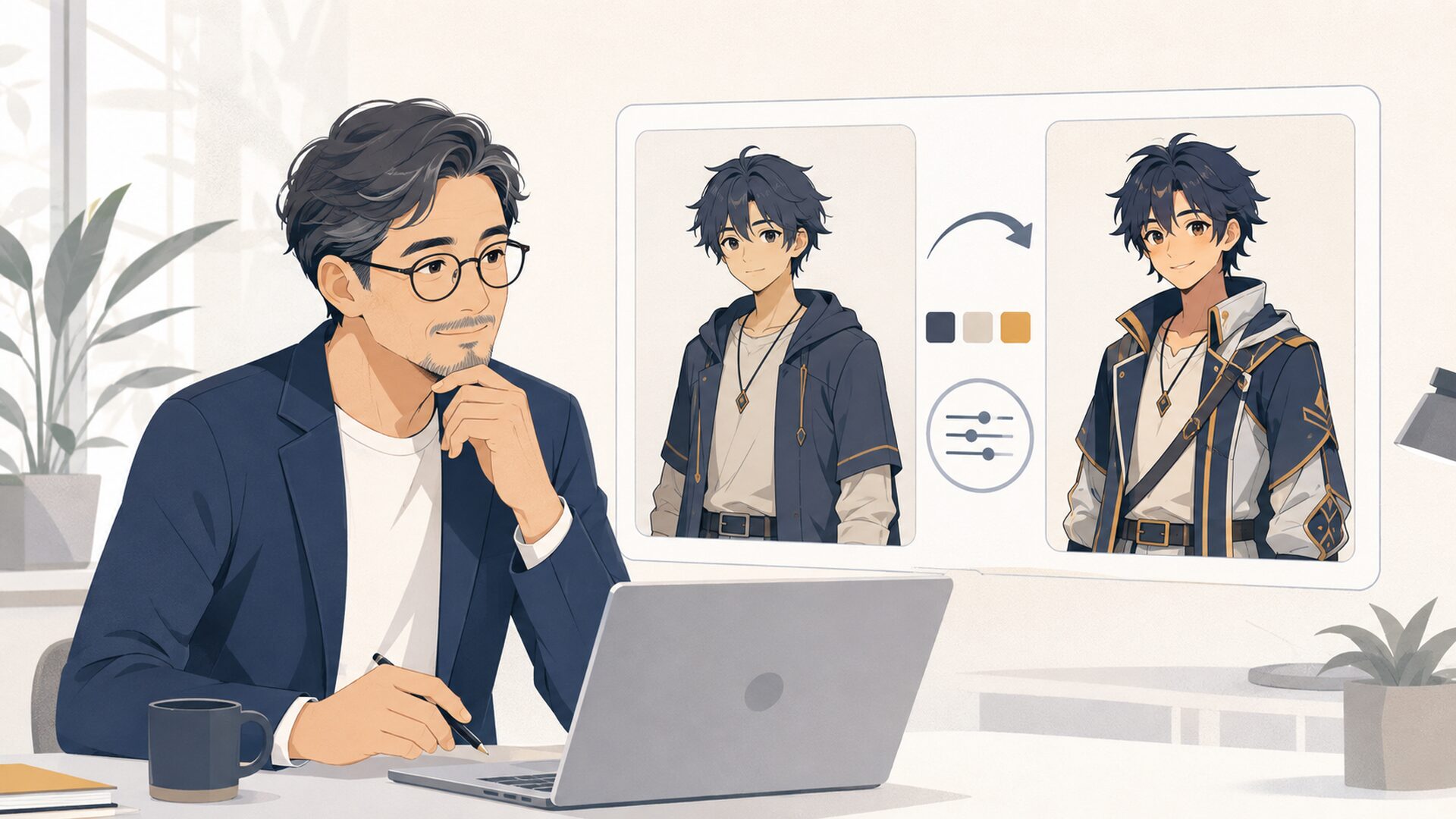
「固定欄」と「可変欄」を作る
同じアニメキャラをブログやSNSで何度も使うなら、プロンプトを二つに分けて保存しておくと便利です。
固定欄
「50代男性、短い黒髪、丸眼鏡、紺色ジャケット、白シャツ、穏やかで親しみやすい人物」
可変欄
「パソコンを操作している」
「首をかしげて考えている」
「指を立てて説明している」
「手帳を見ながら困っている」
「笑顔で手を振っている」
固定欄には人物そのもの、可変欄にはその日の演技を書くわけです。
これだけでも、毎回ゼロからプロンプトを作るより管理しやすくなります。
特定の作家名ではなく「見た目」を言葉にする
オリジナルのアニメキャラクターを作るなら、特定の漫画家やイラストレーターの名前に頼るより、
といった視覚的な特徴へ分解する方法をおすすめします。
「○○先生みたいに」ではなく、「何が好きなのか」を言葉に変換するわけです。
そのほうがオリジナルキャラとして方向性を作りやすく、既存作品へ不必要に寄せることも避けやすくなります。
同じアニメキャラを生成するには?顔や服装を固定するコツ
同じアニメキャラを何枚も作る場合、文章だけで完全に同一人物を再現し続けるのは難しいため、基準画像やキャラクター固定機能を活用するのが現実的です。
ブログの案内役や漫画の主人公なら、ここは画像一枚の美しさ以上に重要になります。
最初に「キャラクター設定カード」を作る
大量生成の前に、一人分の設定カードを作りましょう。
たとえば、
という形です。
ここで意外に大切なのがNG項目です。
「何を描いてほしいか」だけでなく、「この人物には何を付けないか」まで決めておくと、別画像になったときにズレを発見しやすくなります。
3枚テストで「固定できている項目」を確認する
一枚がうまくできても、同じプロンプトを次に使ったときに同じ人物になるとは限りません。
そこで本番用画像を増やす前に、私は3枚テストという考え方をおすすめします。
同じ固定設定を使い、
1枚目は「パソコンを操作する」
2枚目は「指を立てて説明する」
3枚目は「首をかしげる」
と、動作だけ変更します。
その3枚を並べ、
を確認します。
これは「このAIなら必ず同じ結果になる」という実測値ではなく、自分が使うサービスで一貫性を確認するための検証手順です。
ここを曖昧にしたまま50枚作ってしまうと、後から20枚作り直すことになりかねません。
AIは生成速度が速いからこそ、量産前の小さな品質確認が大切なのです。
Morphicはキャラクターの一貫性を保つ機能を提供
Morphicの公式情報では、Character Modelを使ってキャラクターを学習させ、異なるポーズや表情、場面でも同じ人物として再利用できる仕組みが案内されています。現在は複数画像だけでなく、一枚から始められる方法も案内されています。
さらに2026年1月22日には、複数のキャラクターを指定して一貫性を保つ「Multi Character Tag」も公式ブログで案内されています。
つまり、同じキャラを生成することが主目的なら、プロンプトの上手さだけではなく、サービス側にキャラクター一貫性の仕組みがあるかを見る必要があります。
出典:Morphic公式「Character & Style Models」「Introducing One-shot Character Model」「Introducing Multi Character Tag」
参考画像は「見本帳」として使う
文章だけなら、
「丸眼鏡」
「短い黒髪」
「紺色ジャケット」
と毎回説明しなければなりません。
参考画像に対応する機能なら、基準となる絵そのものをAIに渡せます。
Adobe FireflyのAI Character Generatorでも、テキストだけでなくreference imagesやstyle optionsを用いてキャラクターを制作できると説明されています。
ただし、参考画像を使えることと、どんな画像でも自由にアップロードしてよいことは別問題です。
他人のイラストや人物写真を使用する場合は、権利や利用条件を必ず確認してください。
生成AIでアニメキャラを作れるサービスは?5つを比較
初心者向けの候補として、Adobe Firefly、Canva、Morphic、DomoAI、PixAIなどがあります。
「どれが一番強いか」より、一枚作りたいのか、同じキャラを使いたいのか、動画まで展開したいのかで選んだほうが失敗しにくいでしょう。
| サービス | 参考画像 | 同じキャラの維持 | 動画への展開 | 商用利用で確認したい点 | 向いている用途 |
|---|---|---|---|---|---|
| Adobe Firefly | 対応 | 参考画像などを活用 | 対応機能あり | Adobeの生成AIガイドライン、使用モデル | 生成後もAdobe環境で編集 |
| Canva | Dream Labなどで参考画像利用 | 専用固定機能よりデザイン連携が中心 | AI動画機能あり | AI Product Terms、使用素材 | SNS・資料・投稿画像 |
| Morphic | 対応 | Character Modelあり | 対応 | 使用モデル・サービス条件 | 同じ人物を何度も使う |
| DomoAI | 画像入力に対応 | 元画像を使った展開が可能 | Image to Video、Character Animationなど | プラン・利用規約 | キャラを動かしたい |
| PixAI | Image-to-Imageや参考画像系機能 | モデル・機能を使い分ける | Image-to-Videoあり | 特に個別モデルの条件 | アニメ表現を中心に制作 |
機能やプラン、クレジット、モデル構成は変更される可能性があります。上の表は2026年8月10日時点で確認できる公式情報を基にした整理です。
Adobe Fireflyは生成から編集までつなげやすい
Adobe Fireflyは、テキスト、参考画像、スタイルを組み合わせたキャラクター制作を公式に案内しています。
Adobeの生成AI利用ガイドラインは2026年5月15日更新です。またAdobeはFireflyの自社モデルについて、商用利用を意識した設計を説明していますが、利用条件や第三者の権利確認が不要になるわけではありません。
出典:Adobe「Adobe Generative AI User Guidelines」(2026年5月15日更新)
Canvaはアニメキャラを作った後の配置が便利
CanvaではMagic Mediaのほか、Dream Labによる画像生成が提供されており、Dream Labではテキストからの生成や参考画像を活用した画像制作が案内されています。
CanvaのAI Product Termsは2026年6月26日発効の内容が公開されています。AI機能の条件は更新される可能性があるため、固定的な「無料○回」だけでサービスを判断しないほうがよいでしょう。
出典:Canva「AI Product Terms」(2026年6月26日発効)
Morphicは同じアニメキャラを繰り返し使いたい人向け
MorphicはCharacter Modelを特徴としており、少数の画像、または一枚からキャラクターを学習し、新しいポーズや表情へ展開できると公式に説明しています。
ブログの案内役、漫画、シリーズ動画など、同じ顔を何度も登場させたい用途では確認しておきたい機能です。
DomoAIは静止画から動画へ進みたい人向け
DomoAIではText to Imageのほか、Image to VideoやCharacter Animationなどが提供されています。Character Animatorでは、キャラクター画像と動きの参考動画を使ってアニメーション化する仕組みが公式に案内されています。
そのため、最初はブログ用の一枚絵でも、将来「このキャラを動かしたい」と考えている方には選択肢になります。
PixAIはアニメキャラクター生成を中心に試しやすい
PixAIはアニメ系画像生成を前面に出しており、公式サイトでは多数のコミュニティモデルやLoRAを利用できると案内されています。
2026年には画像から動画へ展開するPixAI v4.0 Previewなども紹介されています。
一方、PixAIではモデルごとに利用条件が異なる場合があります。PixAI自身の初心者向けガイドも、生成画像の商用利用について個別モデルのライセンスが異なる可能性を示しています。
AIアニメキャラの著作権や商用利用で何に注意する?
AIアニメキャラを公開・商用利用する場合は、AIサービス側の規約と、生成画像に含まれる第三者の権利を別々に確認することが重要です。
「サービスの規約上、商用利用が可能」と「その画像なら必ず著作権問題がない」は同じではありません。
文化庁は2024年にAIと著作権の考え方を整理
文化庁は2024年3月15日、「AIと著作権に関する考え方について」を取りまとめました。さらに2024年7月31日には「AIと著作権に関するチェックリスト&ガイダンス」が公開されています。
文化庁の整理でも、生成AIについて単純に「全部合法」「全部違法」と判断するのではなく、具体的な利用状況を踏まえて考える必要があります。
出典:文化庁「AIと著作権に関する考え方について」(2024年3月15日)
出典:文化庁「AIと著作権に関するチェックリスト&ガイダンス」(2024年7月31日)
初心者がまず守りたいのは、次のような基本です。
特に最後は、専門知識がなくても実践できます。
「有名なキャラクターにかなり似ているな」と感じたら、AIが生成した理由を議論するより、その画像を使わず別案を作るほうが実務では分かりやすいでしょう。
商用利用可でも「画像そのもの」を確認する
たとえばAdobeはFireflyの生成AIについて商用利用を意識した情報を公開していますが、Adobe Generative AI User Guidelinesも適用されます。
Canvaについても、2026年6月26日発効のAI Product Termsが公開されています。
PixAIのようにコミュニティモデルを利用できるサービスでは、モデル単位で条件を見る必要があります。
つまり、
「生成できた」→「保存できた」→「商用利用してよい」
は一本の線ではありません。
途中に規約と権利の確認という改札がある、と考えてください。
初心者が失敗しにくいAIアニメキャラ制作の管理方法は?
初心者が継続してAIアニメキャラを使うなら、最も重要なのはプロンプトの長さではなく、再現できる制作記録を残すことだと私は考えています。
ここが、一回だけきれいなAI画像を作る場合と、「自分のキャラクター」を育てる場合の大きな違いです。
プロンプトだけを財産にしない
保存しておきたいのは、完成した文章だけではありません。
まで残しておきましょう。
特に失敗した画像を残すのがポイントです。
「丸眼鏡と書いただけでは形が変わった」
「服装の指定が弱いと別の服になった」
といった履歴が残れば、自分専用のノウハウになります。
成功画像だけ並べても、「どうすればもう一度作れるか」は分からないことがあるのです。
サービス名ではなく「完成物」から逆算する
「結局、どの生成AIが一番おすすめですか?」
と聞きたくなりますよね。
しかし、目的によって答えは変わります。
ブログの挿絵として一人のキャラクターを数枚作るだけなら、まず一般的な画像生成から始めても構いません。
反対に、
「50記事すべてに同じ案内役を出したい」
「漫画を作りたい」
「動画シリーズにしたい」
のであれば、最初から参考画像やCharacter Modelなど、キャラクターの一貫性を支える機能を優先したほうがよいでしょう。
DomoAIのように静止画から動画へ展開できるサービスもありますし、Morphicのようにキャラクター固定を重視する選択肢もあります。
選ぶ順番は、
AIサービス→作れるもの
ではありません。
作りたいもの→必要な機能→AIサービス
です。
この順番を逆にしないことが、私は生成AI初心者にとってかなり重要だと考えています。
「制作ログ」がキャラクターをAIサービスから独立させる
生成AIサービスは変わります。
機能もモデルも変わります。
料金体系も変わります。
実際、Morphicでは一枚からCharacter Modelを作る仕組みが案内され、2026年には複数キャラクターの一貫性を扱う機能も追加されています。
CanvaのAI Product Termsも2026年6月26日発効の内容が公開されており、サービス条件も固定されたものではありません。
だからこそ、特定のAIサービスだけにキャラクターを預けるのではなく、
「この人物は誰なのか」という設定を自分の手元に残すこと
が重要です。
私は、これからのAIキャラクター制作では「完璧なプロンプトを一つ持つ人」より、設定・画像・修正履歴を管理できる人のほうが、長期間同じキャラを育てやすいと考えています。
プロンプトは鍵ですが、制作ログは合鍵まで保管した鍵束のようなものです。
サービスを変更する日が来ても、人物設定が手元にあれば、新しい環境で再構築できます。
まとめ
生成AIでアニメキャラを作る基本は、人物設定を決め、短いプロンプトで一枚生成し、気になる部分を一項目ずつ直すことです。
初心者なら、「人物→外見→服装→表情・動作→画風→背景」の順でプロンプトを書けば、何を伝えればよいか整理しやすくなります。
同じアニメキャラを何度も生成する場合は、プロンプトだけに頼らず、キャラクター設定カード、基準画像、固定欄と可変欄、3枚テストを活用しましょう。
MorphicのCharacter Modelのような一貫性を支援する機能や、Adobe Fireflyの参考画像を利用したキャラクター生成なども選択肢になります。
また、サービス選びでは「一番高性能なAI」を探すより、ブログ用の一枚絵なのか、同じキャラを何度も使うのか、動画まで作るのかを先に決めることが重要です。
公開や商用利用では、サービスの利用条件だけでなく、生成画像が既存作品や人物、商標など第三者の権利と衝突していないかも確認してください。文化庁も2024年に、生成AIと著作権について具体的な利用状況に応じて検討するための考え方とチェックリストを公開しています。
最初から完璧なキャラクターを作る必要はありません。
まず「髪型」「眼鏡」「服装」など変えたくない特徴を3つほど決め、一枚生成してみましょう。
そして一つ直し、もう一枚作る。
その小さな積み重ねが、偶然できたAI画像を自分で管理できるオリジナルキャラクターへ変えていきますよ。
よくある質問
生成AIでアニメキャラは無料で作れますか?
無料で試せるサービスはありますが、無料枠や使用できる機能、モデル、クレジット数は変更されることがあります。
Adobe FireflyはAI Character Generatorを無料で始められる機能として案内しており、PixAIも公式サイトで無料クレジットを案内しています。DomoAIも無料プランを提供しています。
「無料で月○回」といった数字だけを覚えるのではなく、使い始める日に公式画面を確認してください。
同じアニメキャラで表情やポーズを変えられますか?
できますが、サービスや機能によって一貫性には差があります。
MorphicではCharacter Modelを使い、元のキャラクターらしさを維持しながら異なるポーズや表情へ展開する方法が公式に案内されています。
文章だけで作る場合も固定プロンプトを使えますが、継続的に同じキャラを生成するなら、参考画像やキャラクター固定機能を使えるサービスを検討すると管理しやすいでしょう。
AIで作ったアニメキャラは商用利用できますか?
サービス、使用モデル、生成物の内容によって確認が必要です。
AdobeやCanvaなどは生成AIに関する利用条件を公開していますが、それだけで第三者の著作権、商標その他の権利まで自動的に問題がなくなるわけではありません。
PixAIのようにコミュニティモデルを利用できるサービスでは、モデルごとの条件が異なる可能性もあります。
商品、企業キャラクター、広告など重要な用途で利用する場合は、最新の利用規約、使用したモデル、参考画像、完成した生成物を確認し、判断が難しいケースでは専門家への相談も検討してください。
松原 健一
フリーランスITアドバイザー
コメント