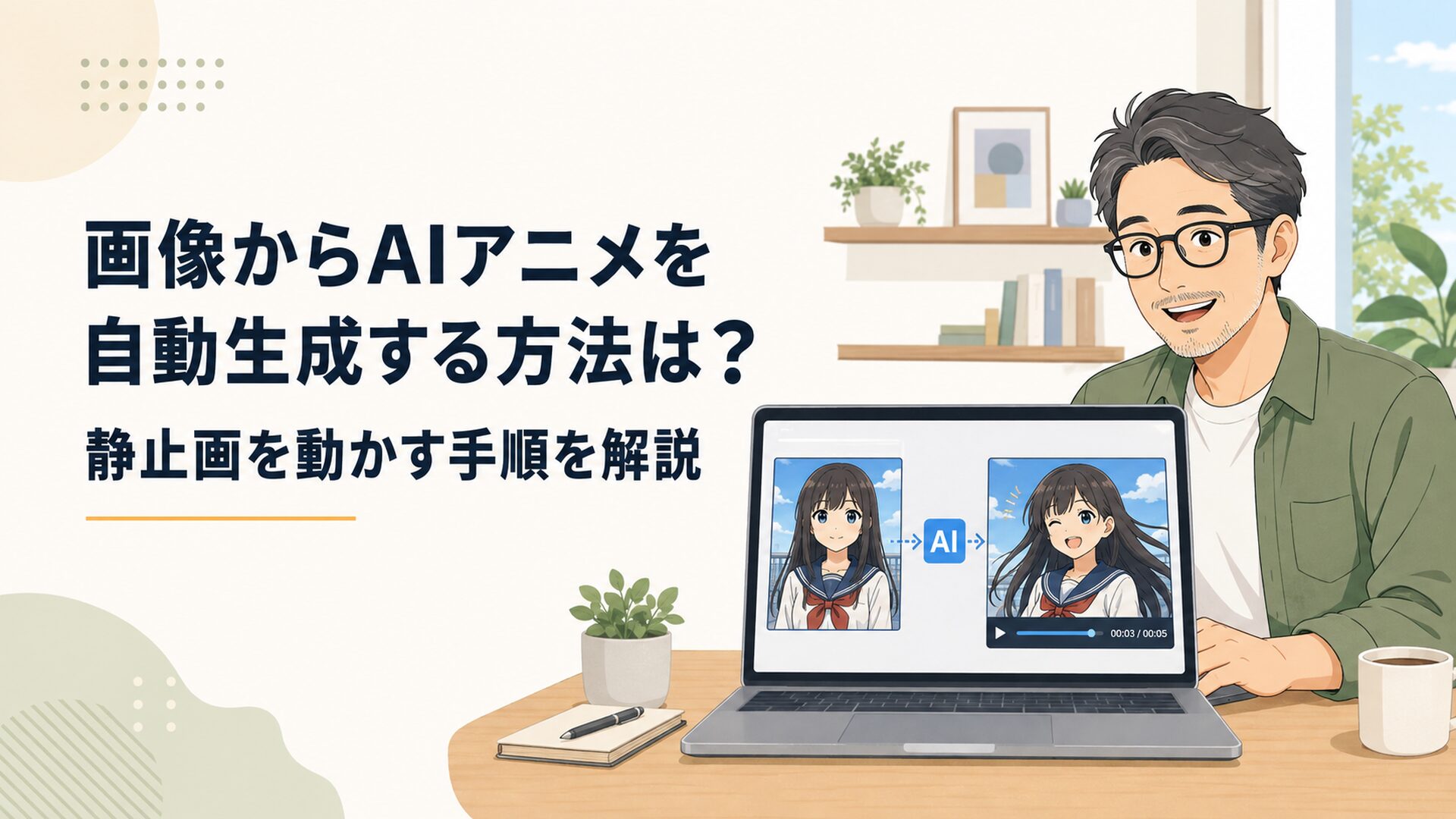
画像からAIアニメを作る基本は、静止画をAIへ読み込み、動きを文章で指定し、数秒の動画へ変換する7手順です。
ここでいう「AIアニメ」は、ゼロから長編アニメを作る方法ではなく、1枚の静止画をImage to Video(画像→動画)で動かす方法を指します。初めてなら、まばたきや髪の揺れなど、小さな動きから始めるのがコツですよ。
画像からAIアニメを自動生成するとは?
画像からAIアニメを自動生成するとは、1枚または複数の静止画をAIへ読み込ませ、人物・背景・カメラなどの動きを加えて短い動画にする方法です。
従来、1枚のイラストを動かすには、動画編集ソフトで動きの開始位置と終了位置を細かく設定したり、人物のパーツを分けたりする作業が必要でした。
現在はImage to Videoに対応した生成AIサービスを使うことで、
といった動きを文章で伝え、短い動画を生成できるようになっています。
たとえるなら、1枚の絵をAIへ渡して、「この場面の数秒後を自然につなげてください」とお願いするイメージですね。
2026年8月11日時点では、DomoAI、Canva、Adobe Firefly、Monicaなどに、静止画をもとに動画を作る機能があります。
ただし、料金、無料枠、利用できるAIモデル、生成時間、解像度などは頻繁に変わります。特に生成AIサービスは同じサービス内でも選択するモデルによって条件が違うため、利用直前に公式画面を確認してください。
初心者が最初に覚える操作は、難しく考える必要はありません。
画像を入れる→動きを伝える→生成結果を確認する。
まずはこの3つを理解しておけば、Image to Videoの仕組みはかなり分かりやすくなります。
AIで画像からアニメを自動生成する7手順は?
画像からAIアニメを作る基本手順は、①画像準備、②アップロード、③動作指定、④時間・カメラ設定、⑤生成、⑥修正、⑦書き出しの7段階です。
サービスによって画面やボタンの名前は違いますが、基本的な流れは大きく変わりません。
- 動かしたい画像を準備する
- Image to Video対応ツールへ画像を入れる
- 動かしたい内容を文章で指定する
- 動画時間やカメラの動きを設定する
- AIで動画を生成する
- 崩れた部分があれば指示を減らして再生成する
- 完成した短い動画を書き出す
ここから、順番に見ていきましょう。
1. 動かしたい画像を準備する
最初に、動画の土台となる静止画を用意します。
アニメ風の映像にしたいなら、
など、最初から動画の主役として使いたい画像を選ぶと分かりやすいでしょう。
ここで大切なのは、最初から長いアニメを完成させようとしないことです。
まず「この1枚なら動画にしてみたい」と思える静止画を作り、その1枚に少しだけ動きを足していきます。
料理でいえば、いきなりフルコースを作るのではなく、まず一皿をきちんと仕上げるようなものですね。
元画像で顔、手、服、背景などが大きく崩れていると、その違和感をAI動画でも引き継ぐ可能性があります。
そのため、動画生成の前に元画像を確認すること自体が、失敗を減らす第一歩です。
2. Image to Video対応ツールへ画像をアップロードする
続いて、画像から動画を生成できるAIサービスへ静止画を読み込ませます。
候補としては、DomoAI、Canva、Adobe Firefly、Monicaなどがあります。
Adobe Fireflyでは、動画生成機能で画像を開始フレームなどとして設定し、静止画をもとに映像を生成できます。
DomoAIにもImage to Videoが用意されており、画像とプロンプトを組み合わせて動画を生成できます。
Canvaにも画像を動画化するAI機能があり、生成後に文字入れやサイズ調整などの編集へ進めるのが特徴です。
Monicaにも画像をアップロードしてアニメーション化する機能があります。
ただし、Monicaの消費クレジットについては固定値として覚えないほうが安全です。
2026年8月11日時点で確認できる公式情報では、「Animate a Picture」について検索結果上の案内と実際のページ内表示で必要クレジット数が一致しないケースがあります。
そのため、「1回必ず2クレジット」「必ず4クレジット」とこの記事では断定しません。利用する場合は、生成ボタンを押す前に表示される最新の消費量を確認してください。
そして、どのサービスを使う場合でも忘れてはいけないのが入力画像の権利です。
自分で作った画像、自分で撮影した写真、利用許諾を得た素材など、使用する権利を確認できるものを使いましょう。
インターネットで見つけたアニメの公式画像、漫画のコマ、他人が描いたイラストなどを、無断でAIへ入力して公開してよいとは限りません。
3. 「誰が・何をするか」を文章で指定する
画像を入れたら、次に「どう動いてほしいか」を文章で指定します。
この指示文をプロンプトと呼びます。
難しいIT用語に聞こえますが、「AIへのお願い文」と考えれば十分ですよ。
たとえば人物画像なら、
といった具体的な動きを書きます。
私がおすすめするのは、「誰が→何をする→どれくらいの速さで→カメラはどうする」の順番です。
たとえば、
「アニメ風の男性が自然に微笑む。ゆっくりまばたきをする。髪が弱い風でわずかに揺れる。カメラは固定。」
と書けば、動きの内容がかなり整理されます。
反対に、
「映画のように格好よく、感動的で、すごく自然な動画にする」
だけでは、AIには具体的に何を動かせばよいのか伝わりません。
レストランで「何かおいしいもの」と注文するより、「辛さ控えめで野菜が多い料理」と伝えたほうが希望に近づきますよね。
AI動画でも同じです。
雰囲気だけでなく、実際に起こしてほしい動作を書く。
これが基本になります。
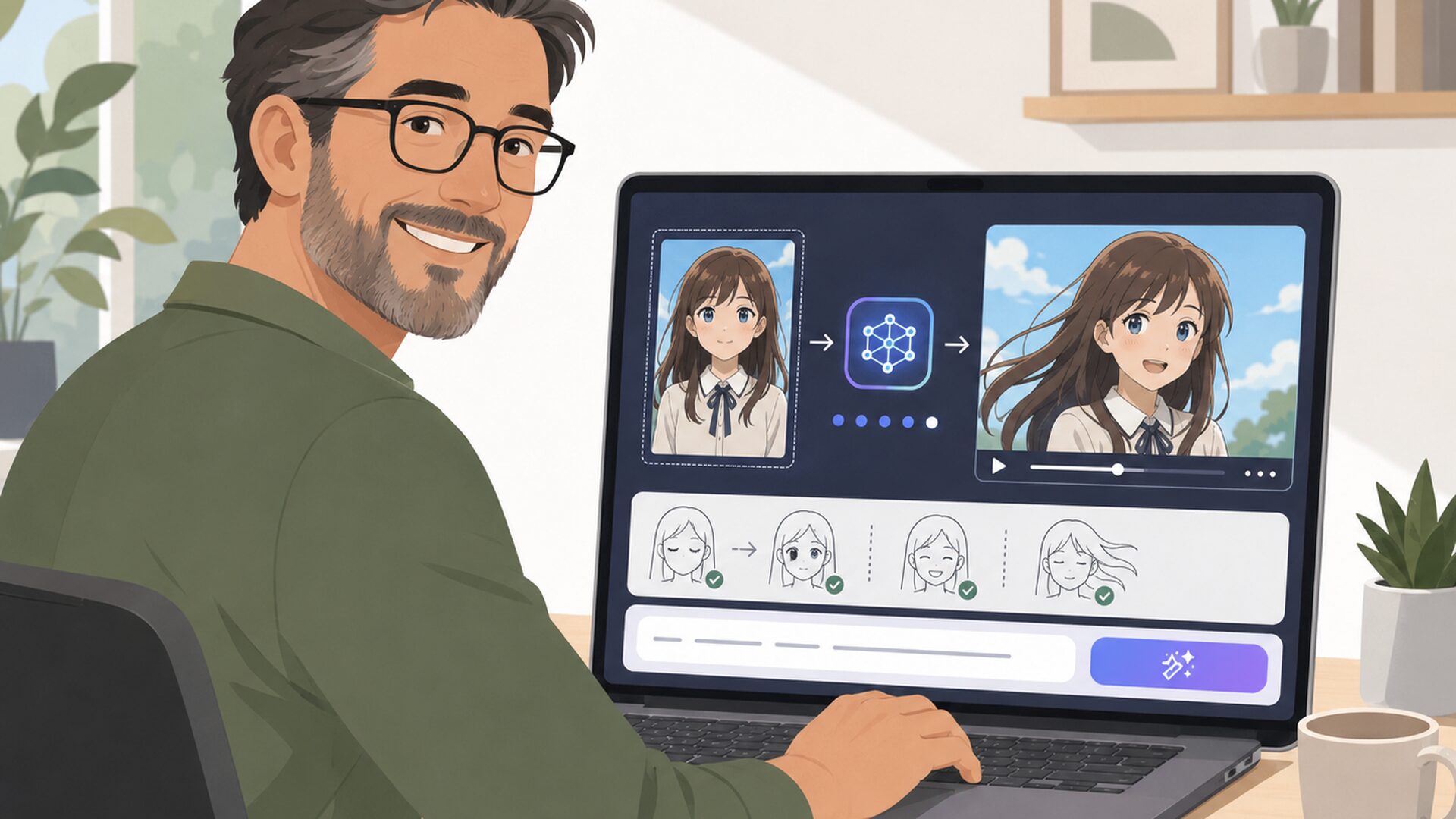
4. 動画時間とカメラの動きを設定する
ツールやAIモデルによっては、動画時間やカメラワークも設定できます。
カメラの代表的な動きは次のとおりです。
Adobe Fireflyでは、利用する動画生成モデルによってカメラ関連の設定や生成条件が異なります。
また、Adobe Firefly内で利用できる一部のモデルでは、5秒、8秒、10秒など複数の動画時間を選べる場合があります。
ここで注意したいのは、Fireflyというサービス名だけで生成時間や画質が一律に決まるわけではないことです。
選択するモデルによって対応条件が変わります。
初心者の方には、まず人物の動きを小さくし、カメラも固定またはゆっくりしたズーム程度から試すことをおすすめします。
「人物がまばたきする+カメラが少し近づく」
これだけでも、1枚の静止画とはかなり印象が変わりますよ。
5. AIで短い動画を生成する
設定が終わったら動画を生成します。
ここで知っておきたいのは、1回で理想どおりの映像になるとは限らないことです。
人物画像では、
といったことがあります。
理由は、AIが完成済みの動画を取り出しているのではなく、元画像を手がかりに次の映像を新しく作っているからです。
たとえば正面向きの人物を180度近く振り向かせようとすると、元画像には写っていない後頭部や背中をAIが補わなければなりません。
つまり、元画像に存在しない情報を大量に求めるほど、AI側の推測が増えるわけです。
そのため、最初の1本は5秒前後の短い映像を目安にし、大きな動きを避けたほうが扱いやすいでしょう。
6. 崩れたら指示を減らして再生成する
思ったような動画にならなかった場合、すぐに別のAIサービスへ乗り換える必要はありません。
まず、指示を減らしてみてください。
たとえば、
「笑顔で走りながら右手を振り、髪が大きく揺れ、背景の花びらが舞い、カメラが人物の周囲を回る」
という指示は、1枚の静止画から作るにはかなり複雑です。
最初は、
「人物が自然にまばたきする。少し微笑む。カメラは固定。」
くらいまで減らします。
それで安定したら、
「髪が弱い風で少し揺れる」
を追加します。
さらに問題なければ、
「カメラがゆっくり近づく」
を加えます。
私はこの考え方を、AIに一段ずつ階段を上らせる方法だと捉えています。
一度に多くの動きを入れると、どの指示が原因で崩れたのか分かりません。
1つずつ追加すれば、問題が起きた場所を見つけやすくなります。
実際に試す場合も、
①まばたきだけ→②髪の揺れを追加→③最後にカメラ移動
という順番で比べれば、どの変更で顔や背景が崩れやすくなったのか判断しやすくなります。
これは「どのAIが最強か」を決めるより、初心者にとってずっと役立つ確認方法です。
7. 完成した短い動画を書き出す
納得できる映像になったら動画を書き出します。
ここでも、最初から30秒や1分の映像を一度に完成させる必要はありません。
5秒前後のカットを複数作り、あとから動画編集機能でつなぐほうが、一部分だけ修正したいときに対応しやすくなります。
Adobeも生成動画を短い映像素材やBロール、コンセプト映像などとして活用する方法を案内しています。
AI動画は、「映画を一発で完成させる箱」ではなく、「数秒の映像素材を作る道具」と考えると分かりやすいでしょう。
画像からAIアニメを作るツールはどれを選ぶ?
2026年8月11日時点では、編集までまとめたいならCanva、画像→動画を中心に試したいならDomoAI、Adobe環境との連携を重視するならFirefly、シンプルな画像アニメーションを試したいならMonicaという選び方ができます。
ただし、今回は同じ画像を4サービスへ投入し、顔崩れ率や生成時間を計測する実機比較までは行っていません。
そのため、「どれが一番高画質」「どれが必ず自然」といったランキングではなく、公式に確認できる機能と用途の違いで整理します。
| ツール | 画像→動画 | 主な特徴 | 無料利用・料金の考え方 | 向いている人 |
|---|---|---|---|---|
| DomoAI | 対応 | Image to Videoを中心に複数のAI動画機能を提供 | プラン・モデル・クレジット条件は利用時確認 | キャラクター画像を中心に動画化したい人 |
| Canva | 対応 | 生成後の文字入れやデザイン編集へ進みやすい | AI機能の利用条件・上限はプランや機能で変動 | 初心者、SNS素材までまとめて作りたい人 |
| Adobe Firefly | 対応 | Adobeの動画制作環境と組み合わせやすい | 生成クレジットや対応モデルごとに条件が異なる | Adobe製品を使って編集を続けたい人 |
| Monica | 対応 | 画像を簡単にアニメーション化できる機能を提供 | クレジット表示に変動・不整合があるため利用画面で確認 | まず画像アニメーションを試してみたい人 |
※2026年8月11日時点の確認内容をもとに整理しています。AIサービスは変更が速いため、料金、無料枠、対応モデル、クレジット消費量、商用利用条件は利用直前に各公式画面で確認してください。
DomoAIは画像→動画を中心に使いたい人向け
DomoAIは、画像やテキスト、既存動画などをもとに映像を作れるAI動画プラットフォームです。
Image to Videoのほか、Character to Video、Video to Video、動画のアップスケールなど、動画制作に関する複数の機能があります。
2026年8月時点では、Image to VideoでSeedance 2.0を利用する案内も確認できます。
画像を設定し、プロンプトや動画時間などの条件を指定して生成するため、静止画をAIで動かすこと自体を中心に使いたい人には分かりやすい候補です。
ただし、AIモデルや設定項目が増えるほど初心者は迷いやすくなります。
最初は「画像1枚・短時間・動き1〜2個」に絞るとよいでしょう。
Canvaは動画化したあとの編集までまとめやすい
Canvaの強みは、静止画を動画化したあと、同じ制作環境で文字、音、サイズ、レイアウトなどを調整しやすいことです。
たとえばブログ用に作ったキャラクターを短く動かし、そのまま縦長のSNS動画へ配置するといった使い方ができます。
ただし、Canvaの生成AI機能については、無料プランを含め利用できる機能やAI利用上限が変更されることがあります。
そのため本記事では、「無料なら毎月必ず○回使える」といった固定回数は断定しません。
利用を始める際は、自分のプランでImage to Videoが利用できるか、現在のAI利用枠がどう表示されているかを確認してください。
使いやすさという点では、AI動画を作ったあとに別ソフトへ移らず編集しやすいことが、Canvaの分かりやすい利点でしょう。
Adobe Fireflyは「生成」と「4K書き出し」を分けて考える
Adobe FireflyにはImage to Videoに対応する動画生成機能があり、その後の編集環境へつなげやすいことが特徴です。
ここで注意したいのが、AI動画を生成するときの解像度と、編集後に書き出せる解像度は別だという点です。
2026年8月時点では、Fireflyで利用できる動画生成モデルによって生成条件が異なり、720pや1080pなどに対応する例があります。
一方、Firefly Video Editorでは、完成したプロジェクトを書き出す際の選択肢として720p、1080p、4Kが案内されています。
つまり、
「AIが最初から4K動画を生成した」
ことと、
「編集したプロジェクトを4Kで書き出した」
ことは同じではありません。
これはFireflyに限らず、AI動画サービスを比較するときに非常に重要なポイントです。
「4K対応」という言葉だけを見ず、生成時なのか、アップスケール後なのか、編集後の書き出しなのかまで確認するようにしてください。
Monicaは利用直前のクレジット表示を確認する
Monicaにも画像を選んで短い動画へ変換する機能があります。
ただし前述のとおり、2026年8月11日時点で確認できる「Animate a Picture」の公式情報には、検索結果上の説明とページ内の必要クレジット表示が一致しないケースがあります。
また、Monica内では利用する動画生成機能やモデルによって消費量が異なる場合があります。
したがって、
「Monicaは1動画につき○クレジット」
とサービス全体をひとまとめに覚えるのは避けたほうがよいでしょう。
生成する直前に、その機能の画面へ現在表示されている必要クレジットを確認するのが安全です。
画像からAIアニメを自然に動かすコツは?
画像からAIアニメを自然に見せる最大のコツは、元画像に無理をさせず、小さな動きを1つずつ追加することです。
高性能なAIを探し続けるより、まず動かし方をシンプルにするほうが改善につながる場合があります。
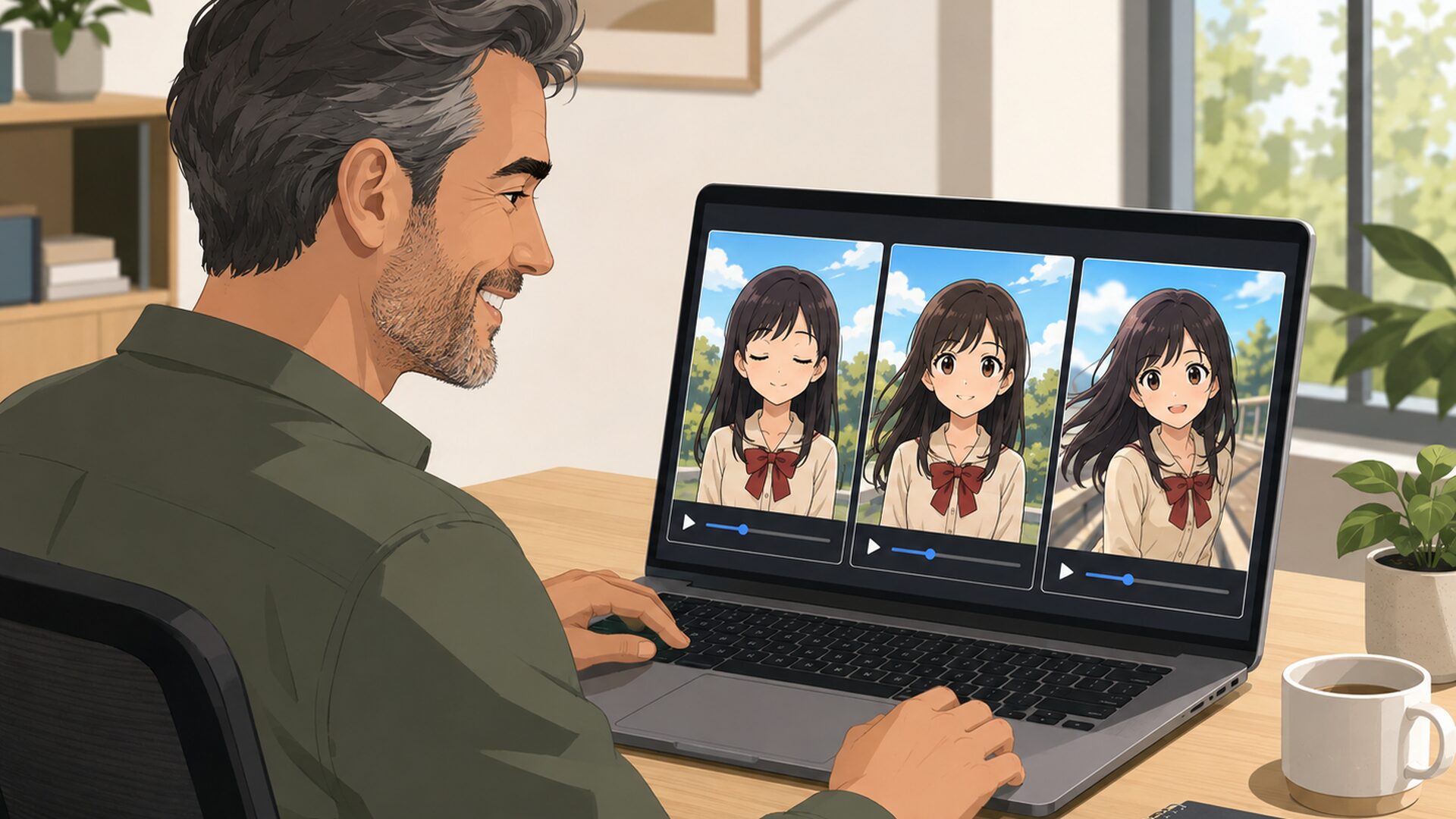
最初はまばたきと微笑みだけでよい
初心者なら、
程度から始めてください。
大切なのは、派手に動かすことではありません。
元のキャラクターらしさを残したまま「静止画ではない」と感じられる程度に動かすことです。
ブログやSNSで使う短い素材なら、大きなアクションがなくても十分に動画らしさは出せます。
顔の維持を優先して確認する
人物を動画化するとき、私なら最高解像度より先に顔が元画像から変わっていないかを確認します。
チェックしたいのは、
といった部分です。
たとえば同じ人物画像で、
「まばたきだけ」
を生成し、問題なければ、
「まばたき+髪の揺れ」
にします。
さらに安定していれば、
「まばたき+髪の揺れ+ゆっくりズーム」
へ進みます。
この3段階で試すと、何を追加した瞬間に崩れたのかを確認しやすくなります。
AI動画では、生成回数を増やすことよりも、1回ごとに条件を少しだけ変えて比べることのほうが大切だと私は考えています。
「一番高性能」より「直しやすいか」も見る
AIツールを選ぶとき、画質ばかりに目が向きがちです。
しかし実際に続けて使うなら、
も重要です。
特に40代、50代、60代からAIを使い始める場合、機能が最も多いサービスが一番使いやすいとは限りません。
高性能でも設定画面を見るたびに迷ってしまえば、作業が止まってしまいますよね。
「3回使えば操作の流れを覚えられそうか」
という視点も、ツール選びでは意外と大切です。
画像からAIアニメを作るとき著作権はどう考える?
画像からAIアニメを公開する場合は、入力する画像を使う権利と、完成した動画が既存作品に似すぎていないかの両方を確認する必要があります。
日本でAIと著作権の考え方を確認する際の一次資料の一つが、文化庁が公表しているAIと著作権に関する資料です。
文化庁では2024年3月、「AIと著作権に関する考え方について」が取りまとめられました。
他人のアニメ画像を無断で使わない
分かりやすい注意点は入力画像です。
市販アニメの公式画像、漫画のコマ、他人が制作したイラストなどには、通常、それぞれ権利者が存在します。
AIへ画像を入れて加工したからといって、元画像に関する権利が自動的に消えるわけではありません。
初心者の方なら、
を使うと整理しやすいでしょう。
特に副業、広告、販売物、YouTubeなど収益につながる用途では、「たぶん大丈夫」で進めないことが大切です。
生成物は「類似性」と「依拠性」に注意する
文化庁の整理では、AI生成物を公開したり利用したりする段階でも、通常の著作権侵害と同じように、既存著作物との類似性や依拠性などが問題になります。
難しく聞こえますが、利用者としては、
「既存作品特有の表現と似すぎていないか」
「既存作品をもとに作ったと考えられる関係がないか」
といった点を確認する意識を持っておくとよいでしょう。
AIが生成したものだから、何でも自由に公開できるわけではありません。
とくに「有名作品の○○そっくり」を狙った映像は、公開前に慎重な確認が必要です。
AI生成物の権利は回数だけでは決まらない
もう一つ覚えておきたいのが、AIで生成した成果物自体の著作物性です。
文化庁の整理では、人間による創作的な関与がどの程度あったかなどを踏まえて検討されます。
たとえばプロンプト、複数回の生成、候補の選択、加筆・修正などが判断材料として議論されていますが、
「10回生成すれば著作権が発生する」
といった単純なルールではありません。
同じように、長いプロンプトを書けば自動的に著作物になるとも限りません。
一般利用者としては、まず
「生成ボタンを押しただけで、あらゆる権利が自動的に自分へ移るわけではない」
と理解しておくとよいでしょう。
個別の案件で法的判断が必要な場合は、文化庁などの一次資料を確認したうえで、必要に応じて専門家へ相談してください。
画像からAIアニメは副業やSNSでどう活用できる?
ここからは私見ですが、画像→動画AIの大きな価値は、長編アニメを全部AI任せで作ることより、今まで静止していた素材を数秒の動画へ変えられることにあると考えています。
たとえばブログのために作ったオリジナルキャラクターがあれば、その画像を短く動かしてSNSやショート動画の素材へ展開できます。
商品やサービスを紹介するときも、被写体を激しく動かさなくても、背景や光、カメラをゆっくり動かすだけで映像らしい見せ方になります。
重要なのは「AIなら何でも動かせる」と考えることではありません。
どこを動かせば伝えたい内容が分かりやすくなるかを人が決めることです。
私は、ここに40代以降からAIを使い始める方の強みもあると考えています。
新しいAIのボタンを誰よりも速く覚える必要はありません。
仕事で身につけてきた、
「誰に見せるのか」
「何を一番伝えたいのか」
「何を削れば分かりやすくなるのか」
という判断は、そのままAI動画にも生かせます。
生成AIがさらに普及すれば、「動画を作れる」ことだけでは差がつきにくくなるでしょう。
そのとき大切になるのは、生成ボタンを押す回数ではありません。
何を動かし、何を動かさず、何秒見せるのか。
私は、その判断を人間が担当し、AIには短い映像制作を手伝ってもらう使い方が、初心者にも現実的だと考えています。
画像からAIアニメを自動生成する方法まとめ
画像からAIアニメを自動生成する基本は、画像準備→アップロード→動作指定→時間・カメラ設定→生成→修正→書き出しの7手順です。
2026年8月11日時点では、DomoAI、Canva、Adobe Firefly、Monicaなどに、静止画から短い動画を作る機能があります。
初めてなら、人物をいきなり走らせたり、大きく振り向かせたりする必要はありません。
まずは、
まばたき→微笑み→髪の揺れ→ゆっくりしたカメラ移動
というように、動きを1つずつ追加していきましょう。
ツールについても「最高画質はどれか」だけで選ばず、顔を維持しやすいか、修正しやすいか、その後の編集まで続けやすいかを見ることが大切です。
また、Adobe Fireflyのように、AI生成時の解像度と編集後の書き出し解像度が異なる場合もあります。
CanvaのAI利用条件やMonicaのクレジット数など、変わりやすい条件を固定値として覚えるのも避けたほうが安全です。
AIサービスは更新が速いため、料金、無料枠、対応モデル、クレジット消費量、動画時間、解像度、商用利用条件については、実際に使う直前に公式画面を確認してください。
そして動画を公開するなら、入力画像の利用権と、完成した映像が既存作品に似すぎていないかも確認しましょう。
AI動画を難しく考える必要はありません。
まず1枚作る。数秒だけ動かす。崩れたら指示を減らす。
この小さな流れを繰り返すことが、画像からAIアニメを作る一番分かりやすい入口ですよ。
よくある質問
画像1枚だけでもAIアニメを自動生成できますか?
はい。Image to Videoに対応したAIサービスなら、1枚の静止画をもとに短い動画を生成できます。
最初はまばたき、微笑み、髪の揺れなど、元画像から大きく変化しない動きを指定すると試しやすいでしょう。
画像からAIアニメを無料で作れますか?
無料で試せる仕組みを用意しているサービスはありますが、利用できる機能や回数、クレジット条件は変わります。
特に生成AIサービスはプランやモデルによって条件が異なるため、「永久に毎月○回無料」と固定して覚えず、利用時の公式画面を確認してください。
AIで作ったアニメをYouTubeやSNSで使えますか?
サービスの利用規約と、入力画像・生成物の権利関係に問題がなければ利用できる場合があります。
ただし、他人の画像を無断で入力したり、既存作品に似すぎた生成物を確認せず公開したりしないよう注意してください。収益化や広告など商用目的で利用する場合は、各サービスの最新規約と権利関係をより慎重に確認しましょう。
松原 健一
コメント