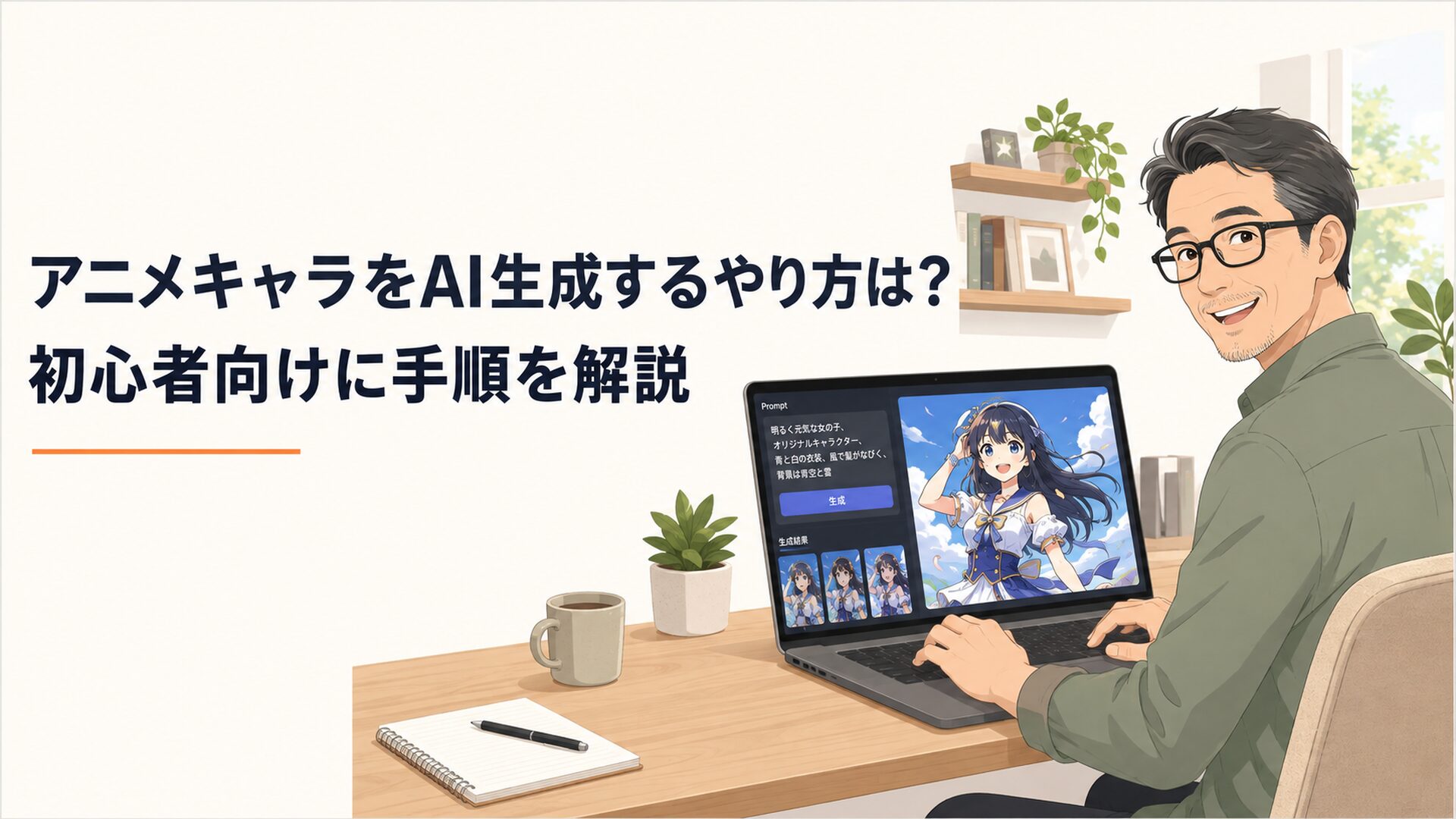
アニメキャラをAI生成するやり方は、ツールを選び、キャラ設定を文章で伝え、生成した画像の違う部分を1つずつ直すのが基本です。
「AIでアニメキャラを作ってみたい。でも、プロンプトやLoRAなど知らない言葉が多くて難しそう……」と感じますよね。
この記事では、初めて画像生成AIを使う方が、オリジナルのアニメキャラを1枚完成させるまでに絞り、「ツール選び→キャラ設定→プロンプト→生成→修正」の5手順で分かりやすく解説します。
アニメキャラをAI生成するやり方とは?
AIでアニメキャラを作る基本は、描いてほしい人物の特徴を文章で伝え、その内容をもとにAIへ画像を生成してもらうことです。
たとえば「短い黒髪」「青い目」「白いジャケット」「穏やかな笑顔」「近未来の街」「アニメイラスト」と入力すると、それらの条件を参考に画像が生成されます。
このAIへ入力する指示文を「プロンプト」と呼びます。
名前だけ聞くと難しく感じますが、簡単に言えばイラストレーターさんへ渡す注文書のようなものです。
初心者の場合、画像生成の方法は大きく次の3つに分けて考えると分かりやすいでしょう。
| 方法 | 何をする? | 初心者向け |
|---|---|---|
| テキストから生成 | 文章で人物・服装・背景などを指定 | ◎ |
| 画像を参照して生成・編集 | 手持ち画像をもとに変化させる | ○ |
| LoRAなどを利用 | 特定の特徴や表現を反映しやすくする | △ |
最初におすすめしたいのは、文章からオリジナルキャラクターを作る方法です。
いきなりLoRAや細かな生成設定まで覚える必要はありません。
初心者はどのAIツールを選べばいい?
候補を3つに絞るなら、目的は次のように分けると迷いにくくなります。
とにかく簡単に始めたいならCanva、画像生成そのものを中心に試したいならAdobe Firefly、モデルやLoRAまで細かく選びたいならTensor.Artという考え方です。
Canvaでは、文章から画像を生成する「Dream Lab」が用意されており、複数の画像候補を生成できます。またMagic Mediaでも、文章から画像・グラフィック・動画を生成できます。
Adobe Fireflyはブラウザで使える生成AIサービスで、画像だけでなく動画や音声なども扱っています。2026年8月現在はAdobe独自モデルに加え、Google、OpenAIなどのパートナーモデルもFirefly上で選択できます。
Tensor.Artは、公式サイト上に「Character」「Anime」「Illustration」などの分類があり、CheckpointやLoRAのほか、「OC Creator」「Anime Lab」「Create from Reference」といった制作機能も掲載されています。
つまり、「AI画像生成=最初から難しい設定が必要」ではありません。
まず文章だけで1枚作り、もっと細かく調整したくなってから次の機能へ進む。この順番なら、パソコンに慣れていない方でも取り組みやすいですよ。
初心者がAIでアニメキャラを生成する5つの手順
アニメキャラをAI生成する手順は、初心者なら次の5つで十分です。
①ツールを選ぶ → ②キャラ設定を決める → ③プロンプトを書く → ④画像を生成する → ⑤違う部分を修正する
順番に見ていきましょう。
STEP1:アニメキャラを生成できるAIツールを選ぶ
最初は、パソコンへ特別なソフトをインストールしなくても使えるブラウザ型のサービスがおすすめです。
代表例としては、
などがあります。
すでにCanvaをブログ画像や資料作成で使っている方なら、そのままCanvaから始めると操作を覚える負担を減らせます。
一方、「デザイン作業より、まずAI画像を作ってみたい」という方ならAdobe Fireflyも分かりやすい選択肢です。
Tensor.ArtはCheckpointやLoRAなど選択肢が多いため、まず画像生成の基本を覚えてから使うと理解しやすいでしょう。2026年8月11日時点の公式サイトでも、LoRAやCheckpointを含む多数のモデルが公開されています。
ここで大切なのは、「一番高性能なサービスはどれだろう」と何時間も比較しないことです。
最初の目的は、最高のツールを決めることではありません。
「自分の文章から画像が生まれる」という感覚を一度体験することです。
なお、利用できるモデル、無料枠、料金、生成回数などは変更される可能性があります。利用時には各サービスの最新情報を確認してください。
STEP2:作りたいアニメキャラの設定を決める
ツールを決めたら、次はキャラクターの設計です。
いきなり長いプロンプトを書くのではなく、まず次の項目をメモしてみましょう。
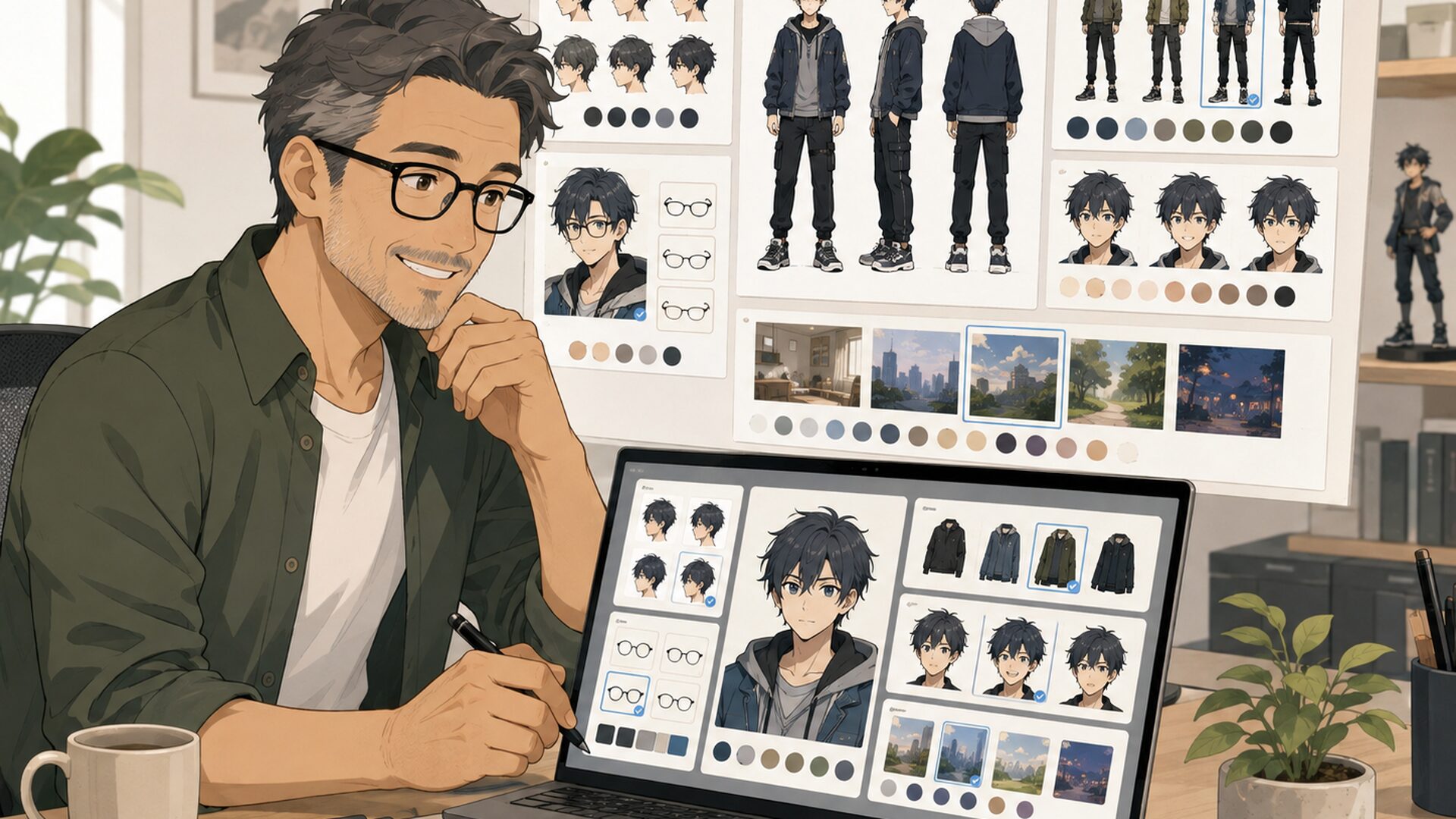
たとえば、ブログで使うオリジナルキャラクターなら、
「50代男性、短い黒髪に少し白髪、細い黒縁眼鏡、ネイビーのシャツ、穏やかな笑顔、上半身、ノートパソコンを使っている、明るい仕事部屋、親しみやすいアニメイラスト」
と整理できます。
これだけでも立派なプロンプトです。
初心者の方ほど「画像生成AIには長い英語の呪文が必要なのでは?」と構えてしまいがちですよね。
しかし最初は、誰が・どんな見た目で・何をしていて・どこにいるのかが伝われば十分です。
STEP3:プロンプトを入力する
キャラクター設定ができたら、画像生成AIの入力欄へ文章を書きます。
日本語に対応しているサービスなら、最初は日本語で構いません。
先ほどの人物なら、
「50代くらいの男性、短い黒髪に少し白髪、細い黒縁眼鏡、ネイビーのシャツ、穏やかな笑顔、ノートパソコンを操作している、上半身、明るくシンプルな仕事部屋、親しみやすいアニメイラスト」
と入力します。
英語で指定するなら、
middle-aged man, short black and gray hair, black glasses, navy shirt, gentle smile, using a laptop, upper body, bright simple workspace, anime illustration
のように書けます。
AdobeもFirefly向けの案内で、プロンプトは具体的かつ説明的に書くことを推奨しています。2026年6月16日更新の公式ヘルプでも、欲しい画像へ近づけるために具体的なテキストプロンプトを書く方法が案内されています。
ポイントは、「かわいい」「かっこいい」といった感覚だけで終わらせないことです。
たとえば、
「かわいい女性」
だけではAIが判断する範囲が広すぎます。
それよりも、
「肩までの茶髪、丸い茶色の目、黄色いパーカー、やさしく笑っている女性」
と書いたほうが、こちらの希望を伝えやすくなります。
人にイラストをお願いするときと同じですね。
STEP4:まず標準設定で1枚生成する
プロンプトを入力したら、まず1枚生成してみましょう。
ここで画像サイズ、モデル、スタイルなどが表示されても、最初からすべて変更する必要はありません。
特に2026年現在は、使うAIモデルによって利用できる設定が異なります。
Adobe Fireflyの公式手順でも、モデルを選択したうえでアスペクト比などを設定する形になっており、Adobe自身が「画像生成設定は選択したモデルによって異なる」と案内しています。
つまり、
「このサイズなら必ずきれい」
「このSamplerなら正解」
といった万能設定を覚えるより、サービス側の標準設定から始めるほうが初心者には分かりやすいわけです。
1回目の画像は完成品ではなく、「下書き」だと考えてください。
料理でも、味見をせずに調味料を全部変えることはありませんよね。
AI画像も同じで、まず結果を見てから直します。
STEP5:違うところを1項目だけ修正する
画像が生成されたら、理想との違いを確認します。
たとえば、
「髪型はいいけれど服が派手すぎる」
なら、服だけ修正します。
元の文章が、
「赤く派手なジャケット」
になっているなら、
「シンプルなネイビーのシャツ」
へ変えて再生成してみます。
表情だけ違うなら、
「笑顔」
を、
「口を閉じた穏やかな笑顔」
のように具体化します。
ここで髪型、服、表情、背景、モデル、画像比率を全部同時に変えると、何が結果へ影響したのか分からなくなってしまいます。
私はITツールの設定を確認するときも、原因を追えるよう一度に変える条件をできるだけ1つに絞るようにしています。
画像生成AIでも、この考え方はとても役立ちます。
1枚生成 → 1か所変更 → 再生成
これを繰り返すだけでも、AIへどんな伝え方をすると画像が変わるのか、少しずつ感覚がつかめますよ。
Adobe Fireflyでアニメキャラを1枚作るには?
Adobe Fireflyを例にすると、初心者でも「画像生成機能を開く→モデルを選ぶ→プロンプトを書く→縦横比を決める→生成」という流れで始められます。
2026年7月9日更新のAdobe公式ヘルプでは、Fireflyのホーム画面から左側の「Image」を選び、「Generate image」へ進み、モデルやアスペクト比を選択して画像を生成する手順が案内されています。
実際の操作を4段階で考える
初めてなら、次の流れだけ覚えておけば十分です。
1.Fireflyで「Image」→「Generate image」を開く
まず画像生成画面を開きます。
Adobe IDが必要ですが、Firefly自体はブラウザから利用できます。Adobe公式FAQでも、Fireflyは単独のWebアプリとして提供されていることが案内されています。
2.使用するモデルを選ぶ
FireflyではAdobeの画像モデルだけでなく、パートナーモデルも選択できます。
2026年8月時点では、Fireflyの公式ページでGoogleやOpenAIなど複数のパートナーモデルが案内されています。
初心者なら、最初は表示されている標準的なAdobe Fireflyモデルから試して構いません。
3.アスペクト比を選ぶ
ブログのアイキャッチなら横長、SNSのプロフィール画像なら正方形など、用途に合わせて比率を決めます。
Adobe公式手順でも「Aspect ratio」で生成画像の寸法比率を指定する流れになっています。
4.プロンプトを入力して生成する
たとえば、
「50代男性、短い黒髪に少し白髪、黒縁眼鏡、ネイビーのシャツ、穏やかな笑顔、ノートパソコンを使っている、明るい仕事部屋、シンプルなアニメイラスト」
と入力して生成します。
最初から完璧でなくても問題ありません。
「服だけ違う」「背景だけ違う」という部分を見つけて、次の生成で1つずつ直していきましょう。
AI生成したアニメキャラがうまくいかないときは?
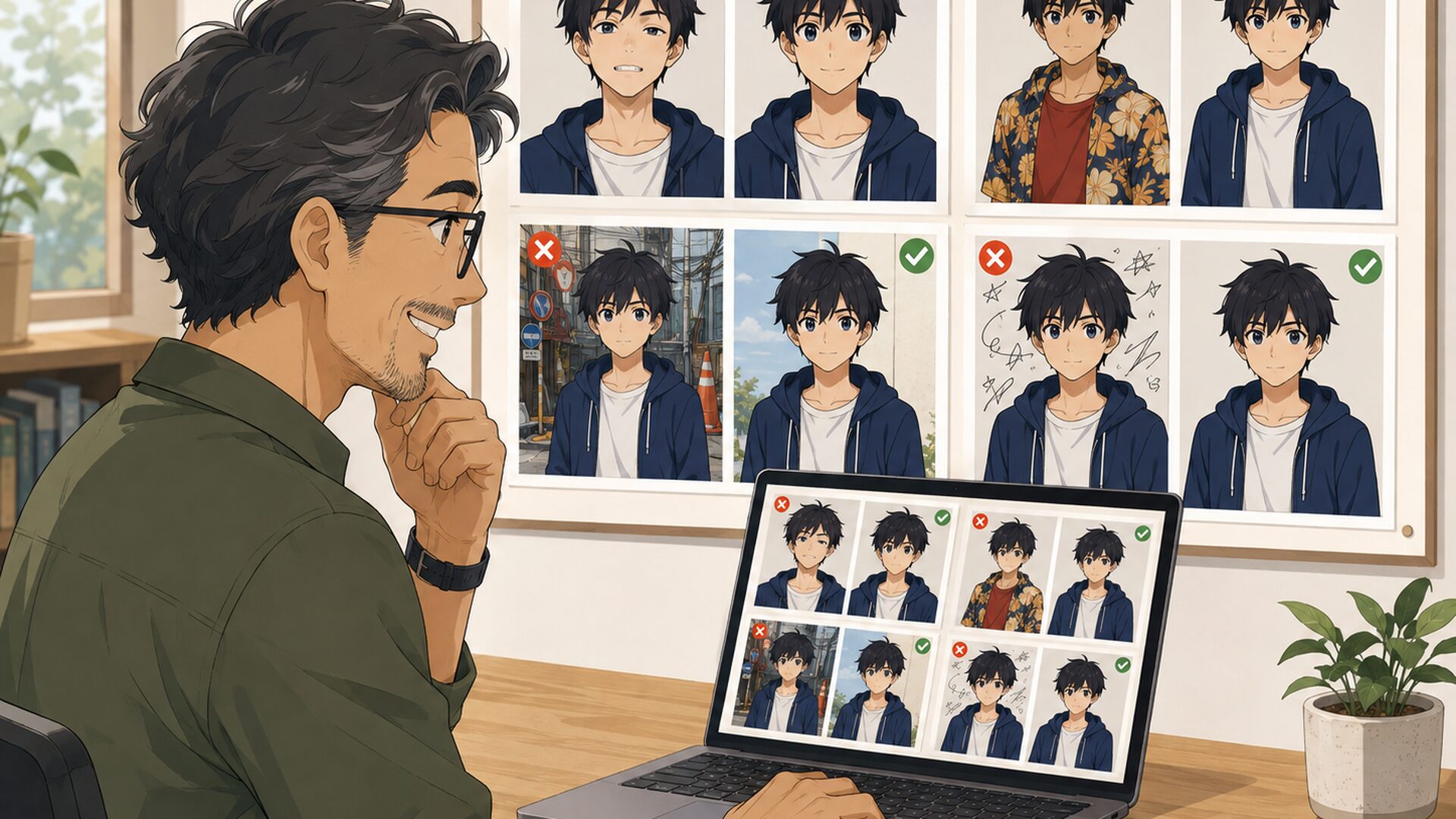
AI画像生成では、顔・服装・文字・背景などが思いどおりにならないことがあります。
そこで重要なのは、失敗した画像を捨てて最初からやり直すのではなく、「どこが違うのか」を具体的な言葉へ変えることです。
よくある例を整理すると、次のようになります。
| 困ったこと | 修正するときの考え方 |
|---|---|
| 顔の印象が違う | 年齢・目・髪型・表情を具体化する |
| 服装が毎回変わる | 服の種類と色を毎回同じ文章で固定する |
| 不要な文字が入る | 「文字なし」「ロゴなし」などを指定する |
| 背景が派手すぎる | 背景を「明るいシンプルな仕事部屋」など具体化する |
| 同じキャラに見えない | 固定プロンプトや参照画像対応機能を検討する |
顔が違うときは「顔」を一言で指定しない
「優しい男性」だけでは、顔の形や年齢感までAIへ伝わりません。
たとえば、
「50代男性、やや丸顔、短い黒髪に少し白髪、細い黒縁眼鏡、口を閉じた穏やかな笑顔」
のように、目で確認できる特徴へ分解します。
「優しい」は印象ですが、「黒縁眼鏡」「短髪」「口を閉じた笑顔」は画像として表せる情報ですよね。
服が変わるときは毎回同じ表現を使う
同じキャラクターを何枚も作る場合、
1枚目では「紺色の服」
2枚目では「ネイビーのシャツ」
3枚目では「暗い青のトップス」
と表現を変えるより、毎回「ネイビーの長袖シャツ」のように固定するほうが管理しやすくなります。
AI画像生成では毎回完全に同じ結果になるとは限りません。
だからこそ、こちら側の条件を一定にしておくことが大切です。
文字が入ってしまうときは「文字なし」を指定する
背景に意味不明な看板や文字らしきものが入る場合は、
「文字なし、ロゴなし、看板なし」
などを加えてみます。
ネガティブプロンプトへ対応する環境なら、
text, letters, watermark, logo
などを避けたい要素として指定する方法もあります。
ただし、すべての画像生成AIでネガティブプロンプトが同じように使えるわけではありません。
サービスごとの仕組みに合わせて使いましょう。
同じアニメキャラをAIで何度も生成するには?
同じアニメキャラを繰り返し使いたい場合は、人物の固定条件と、場面ごとに変更する条件を分けて保存するのがおすすめです。
ここはブログ、SNS、動画などでキャラクターを継続利用したい方には特に重要です。
「キャラクター固定表」を作っておく
たとえば次のように決めます。
ここは毎回変えません。
変更するのは、
といった行動や背景だけです。
私はこれを「キャラクターの設計図を残す」と考えています。
思いつきで毎回新しいプロンプトを書くより、「固定部分+変更部分」に分けたほうが、別人のようになったときにも原因を追いやすいからです。
文章だけで完全に同じ人物へ固定できるとは限らない
ここは初心者の方にぜひ知っておいてほしい点です。
同じ文章を入力しても、画像生成AIでは顔つき、髪、服の細部などが変わる場合があります。
そのため、同じキャラクターを継続的に使いたい場合は、文章による固定だけでなく、
といった方法も候補になります。
ただし、これらは同じものではありません。
参照画像は「この画像を参考にして」と伝える方法、seedは生成時の乱数条件を再利用する方法、LoRAはモデルへ追加的な特徴を反映するために使われる仕組みです。
初心者のうちは全部覚える必要はありません。
まず固定プロンプトを保存し、それでも同じ人物を維持しにくいと感じた段階で次の方法へ進めば十分です。
LoRAとは?
LoRAは「Low-Rank Adaptation」の略です。
もともとのLoRA研究では、事前学習済みモデルの重みを固定し、学習可能な低ランク行列を追加することで、モデル全体を再学習するより少ない学習パラメータで適応させる方法として提案されました。
画像生成の分野では、この仕組みを応用したLoRAが、特定の人物特徴、服装、画風、表現などを反映する用途で利用されています。
Tensor.Artでも2026年8月11日時点で、LoRAとCheckpointの両方がモデル一覧に掲載されています。
ただし、LoRAを使えば必ず完全に同じ人物が出るわけではありません。
使うベースモデル、LoRA、プロンプト、そのほかの設定の組み合わせによって結果は変わります。
そのため初心者は、まず文章と参照画像で扱える範囲から始めるほうが分かりやすいでしょう。
AI生成したアニメキャラは公開・商用利用できる?
公開や商用利用が可能な場合はありますが、利用するAIサービスの規約、入力素材の権利、既存作品との類似性などを確認する必要があります。
「AIが作った画像だから、どこでも自由に使える」と一律に考えないことが大切です。
既存アニメのキャラクターを再現するときは注意する
文化庁は2024年3月15日、「AIと著作権に関する考え方について」を取りまとめています。文化庁は、生成AIと著作権について判例・裁判例の蓄積が十分でない現状も踏まえながら考え方を整理しています。
その後、2024年7月31日には「AIと著作権に関するチェックリスト&ガイダンス」も公開されました。
そのため、
「AIで作ったから著作権は関係ない」
と考えるのは避けたほうがよいでしょう。
特に既存アニメやゲームのキャラクターへ強く似せた画像を、ブログ、SNS、動画、商品などで公開・販売する場合は慎重な確認が必要です。
継続して使うブログキャラクターなら、私は髪型、服装、配色、眼鏡などを自分で設計したオリジナルキャラクターから始める方法をおすすめします。
もちろん、オリジナルにすればあらゆる問題が自動的になくなるという意味ではありません。
ただ、特定作品のキャラクターそのものを再現するより、権利関係を整理しやすく、自分のブログらしさも作りやすくなります。
CanvaではAI Product Termsも確認する
CanvaはAI機能について「AI Product Terms」を設けています。
2026年8月11日時点で公開されている現行のAI Product Termsは、2026年6月26日発効です。またCanvaは、この規約を随時更新する可能性があることも明記しています。
CanvaにはDream LabやMagic Media、Magic Editなど複数のAI機能があるため、「Canvaなら全部同じ条件」と思い込まず、仕事や販売へ利用するときは最新規約を確認しましょう。
Magic Editについても、Canva公式では画像の一部を指定して追加・置換・変更できる機能として案内されています。
また、自分が権利を持っていない画像を勝手にアップロードして編集してよい、という意味ではありません。
入力素材についても、自分に利用する権利があるか確認する習慣をつけておきましょう。
Adobe Fireflyは「Adobeモデル」と「外部モデル」を分けて考える
ここは2026年現在、特に注意したいポイントです。
Adobe公式FAQは2026年5月13日更新で、Adobe自身のFirefly生成AIモデルについて、Adobe Stockなどのライセンス済みコンテンツとパブリックドメインのコンテンツを含むデータセットで学習していると説明しています。
一方、現在のFireflyではAdobeモデルだけでなく、Google、OpenAI、Luma AI、Black Forest Labs、Ideogram、Runwayなどのパートナーモデルも利用できます。
つまり、「Fireflyで生成した」という情報だけでは、どのモデルを使ったか分からない場合があるわけです。
仕事や副業でAI画像を継続利用するなら、
を簡単に残しておくと安心です。
これは少し面倒に見えますが、領収書や契約書を残しておくのと同じです。
あとから「この画像はどのAIで作ったのだろう?」と分からなくなるほうが困りますよね。
初心者がAIアニメキャラ作りで本当に残すべきものは?
ここからは私見です。
初心者が最初に目指すべきなのは、100点の画像を偶然1枚作ることではなく、同じ手順でもう一度作れる状態にすることだと私は考えています。
AI画像生成では、たまたま非常に気に入った1枚が出ることがあります。
ところが、プロンプトもモデルも設定も残していなければ、翌日に同じキャラクターを作ろうとしても再現できないことがあります。
これは副業やブログで使う場合、意外と大きな問題です。
アイキャッチでは黒髪だった人物が、次の記事では金髪。
1枚目では眼鏡をかけているのに、次は眼鏡がない。
服装や顔つきまで毎回変わってしまえば、読者から見ると同じキャラクターには見えませんよね。
だから私は、画像そのものと同じくらい「どう作ったか」を残すことが重要だと考えています。
最低限、次の項目をメモしておくとよいでしょう。
特におすすめなのが、最後の「前回から変更した部分」です。
たとえば、
「基本設定は変更なし。今回は『ノートパソコンを使っている』を『本を読んでいる』へ変更」
と残します。
すると次の画像が大きく変わったとき、「どこを変更したのか」がすぐ分かります。
長年会社員として仕事をし、その後独立してITツールやAIを扱ってきた経験から感じるのは、便利なツールほど「全部覚えよう」とするとかえって動けなくなるということです。
画像生成AIも同じです。
2026年8月現在、CanvaにはDream LabやMagic Media、Adobe FireflyにはAdobeモデルと多数のパートナーモデル、Tensor.ArtにはOC CreatorやAnime Lab、参照画像を使う機能など、選択肢が非常に増えています。
しかし、ツール名やボタンはこれからも変わっていくでしょう。
それより身につけたいのは、
「作りたい人物を決める→具体的に伝える→1枚作る→違う部分を1つ直す→条件を保存する」
という考え方です。
これは画像生成AIが変わっても使える基本です。
まず短いプロンプトで1枚作ってみてください。
服が違えば服だけ直す。
表情が違えば表情だけ直す。
背景が派手なら背景だけ直す。
その小さな試行錯誤を続けるうちに、「AIにどう伝えると欲しい画像へ近づくのか」が少しずつ分かってきますよ。
まとめ
アニメキャラをAI生成するやり方は、①ツールを選ぶ→②キャラ設定を決める→③プロンプトを書く→④1枚生成する→⑤違う部分を1つずつ修正するという5手順で考えれば難しくありません。
初心者なら、簡単に始めたい場合はCanva、画像生成を中心に試したい場合はAdobe Firefly、モデルやLoRAまで細かく扱いたくなったらTensor.Artというように、自分の段階に合わせて選ぶとよいでしょう。
プロンプトでは「かわいい」「かっこいい」だけで終わらせず、髪型、髪色、眼鏡、服装、表情、構図、背景など、目で確認できる特徴へ分解することがポイントです。
うまくいかないときも、全部を書き換える必要はありません。
「顔」「服」「表情」「背景」など、違う部分を1つだけ直して再生成してみましょう。
そしてブログや動画で同じキャラクターを使い続けるなら、画像だけでなくプロンプト、モデル、キャラクター固定設定、変更履歴まで保存しておくことをおすすめします。
LoRAやSamplerなどの専門用語は、必要になってから覚えても遅くありません。
まずはブラウザ型の画像生成AIを開き、短い文章で自分だけのオリジナルアニメキャラを1枚作ることから始めていきましょう。
よくある質問
アニメキャラはAIで無料生成できますか?
無料で試せる画像生成AIサービスや、一定の利用枠が用意されているサービスはあります。
ただし無料枠、生成回数、使用できるモデル、料金体系などは変更されるため、利用時点の公式情報を確認してください。
アニメキャラのAI生成は日本語でもできますか?
日本語のプロンプトから画像を生成できるサービスはあります。
Adobe Fireflyも多言語のプロンプトに対応しており、日本語から始めることができます。
まず日本語で具体的に書き、希望がうまく反映されない部分があれば、短い英語表現へ置き換えて比較する方法でも十分です。
同じアニメキャラを何度もAI生成できますか?
似た特徴のキャラクターを繰り返し生成することはできますが、文章だけでは顔、髪、服装などが毎回少し変わることがあります。
まず髪型・眼鏡・服装・年齢感・色・構図などを固定したプロンプトを保存し、それでも安定しない場合は参照画像、キャラクター一貫性に対応する機能、seed、LoRAなどを用途に応じて検討するとよいでしょう。
松原 健一
フリーランスITアドバイザー
コメント