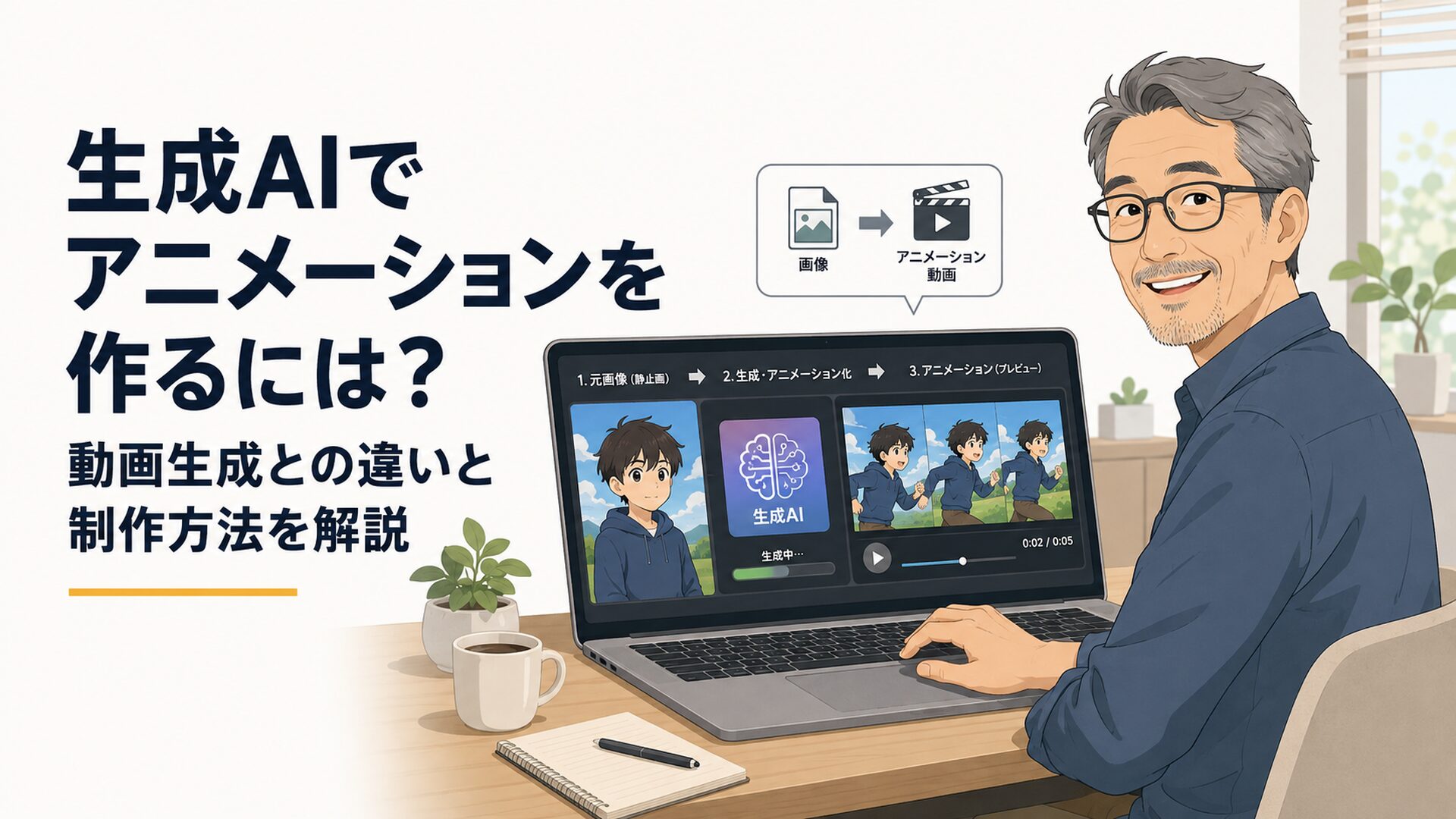
生成AIでアニメーションを作る基本は、構成→基準画像→短い動画→音声→編集の5工程に分けることです。
「生成AIでアニメーションを作りたいけれど、何から始めればいいの?」「画像生成AIと動画生成AIは何が違うの?」と戸惑う方も多いですよね。
2026年8月時点では、Adobe FireflyやCanvaなどを使い、静止画を作ってからAIで動かし、短い動画クリップとして編集する方法がかなり身近になっています。
たとえばCanvaは2026年2月の公式発表で、静止画に自然な動きを付けて3秒の動画に変換するImage to Videoを紹介しました。Adobe Fireflyも画像から動画を生成でき、さらにGoogleのVeoやLuma AIのRayシリーズなど、複数の動画モデルを扱える環境へ広がっています。
ただし、ここで覚えておきたいのは「文章を1回入力したら、30秒や1分のアニメ作品がそのまま完成する」という考え方ではありません。
初心者ほど、まず1枚の基準画像を作り、3〜5秒程度の短いカットを一つずつ作って、最後に編集でつなぐほうが失敗を減らせます。
この記事では「生成AI アニメーション 作り方」を中心に、動画生成AIとの違い、初心者向け5ステップ、Adobe FireflyとCanvaの違い、費用や生成クレジット、失敗例、商用利用まで順番に解説していきます。
生成AIアニメーションとは?動画生成AIとは何が違う?
生成AIアニメーションとは、AIで作った画像や手元の静止画へ動きを付け、動画として仕上げる制作方法です。
「動画生成AI」はそれより広い言葉で、文章や画像などを入力してAIが動画を生成する技術全般を指します。
つまり両者を完全な別物として考える必要はありません。
動画生成AIという大きな仕組みを使って、キャラクターやイラストを動かすのが生成AIアニメーションと考えると分かりやすいでしょう。
たとえば、オリジナルキャラクターの画像を1枚作ったとします。
そこへ、
といった「時間による変化」を追加すれば、静止画から短いアニメーションを作れます。
Adobeの2026年8月3日更新の案内では、Fireflyの動画生成でGoogleのVeoをテキスト動画・画像動画に利用できるほか、Luma AIのRay3やRay3.14などもImage to Videoに対応しています。利用できるモデルや地域は変更される可能性があります。
画像生成では「1枚」、動画生成では「次の瞬間」まで考える
ここは初心者の方にぜひ押さえてほしいところです。
たとえば、
「明るい仕事部屋でパソコンを使う50代男性」
と入力して一枚絵を生成しただけなら、まだ画像です。
動画にするときは、
「男性がパソコン画面から顔を上げ、ゆっくりこちらを向いて笑う」
というように、最初の状態から次の状態までを考えます。
写真と短編映画の違いに少し似ていますよね。
画像生成では「何が写っているか」が大切ですが、動画生成ではそれに加えて「何がどう動くか」「カメラは動くのか」「数秒後にどうなっているか」まで考えます。
そのため、きれいなキャラクター画像を作れたからといって、そのまま自然なアニメーションになるとは限りません。
ここを分けて考えるだけでも、生成AI動画の失敗はかなり理解しやすくなります。
生成AIでアニメーションを作る方法は?初心者向け5ステップ
生成AIアニメーションを初めて作るなら、①構成を決める→②基準画像を作る→③短い動画を生成する→④音声を加える→⑤編集するの順番がおすすめです。
特に大切なのは、最初から長い動画を作ろうとしないことです。
ステップ1:ストーリーを短いカットに分ける
最初に決めるのはAIツールではなく、何を見せる動画なのかです。
たとえば「生成AIを紹介する20秒ほどの短い動画」を作るなら、次のように分けられます。
- 男性がパソコンの前で悩んでいる
- AIツールを開く
- キャラクター画像が完成する
- キャラクターが笑顔で動く
- 男性が完成動画を見て喜ぶ
ここで重要なのは、20秒分の物語を丸ごと一つのプロンプトに書かないことです。
一つの場面を一つの映像素材として考えるわけですね。
映像制作では、こうした場面の分け方を「カット」と呼びます。
生成AIでも同じ考え方が役立ちます。
初心者なら最初に紙やメモ帳へ、
「誰が・どこで・何をする」
という形で5場面ほど書き出すだけでも十分です。
たとえば、
「男性/仕事部屋/困った顔でパソコンを見る」
という程度で構いません。
AIへの細かな指示を考えるのは、そのあとです。
ステップ2:キャラクターの基準画像を1枚作る
次にキャラクターや背景となる画像を作ります。
ここで記事全体でもっとも重要なのが、基準画像を決めることです。
生成AIは同じ文章を入力しても、毎回まったく同じ人物を出すとは限りません。
「50代男性」
だけでは、
などが生成するたびに変わることがあります。
そこで、たとえば次のように人物設定を固定します。
気に入った画像ができたら、それを保存して「この人が主人公」と決めます。
さらに何本も動画を作る予定なら、正面・横向き・全身なども用意しておくと管理しやすくなります。
ここでの考え方は、AIに毎回人物を考え直させないことです。
私はAIツールを使うとき、「AIに自由に考えてもらう情報」と「こちらで固定しておく情報」を分けることが大切だと考えています。
キャラクターの顔、服、髪型などは固定する側です。
反対に、表情や動き、カメラ位置は場面ごとに変えて構いません。
この整理をしておくと、プロンプトもずっと作りやすくなります。
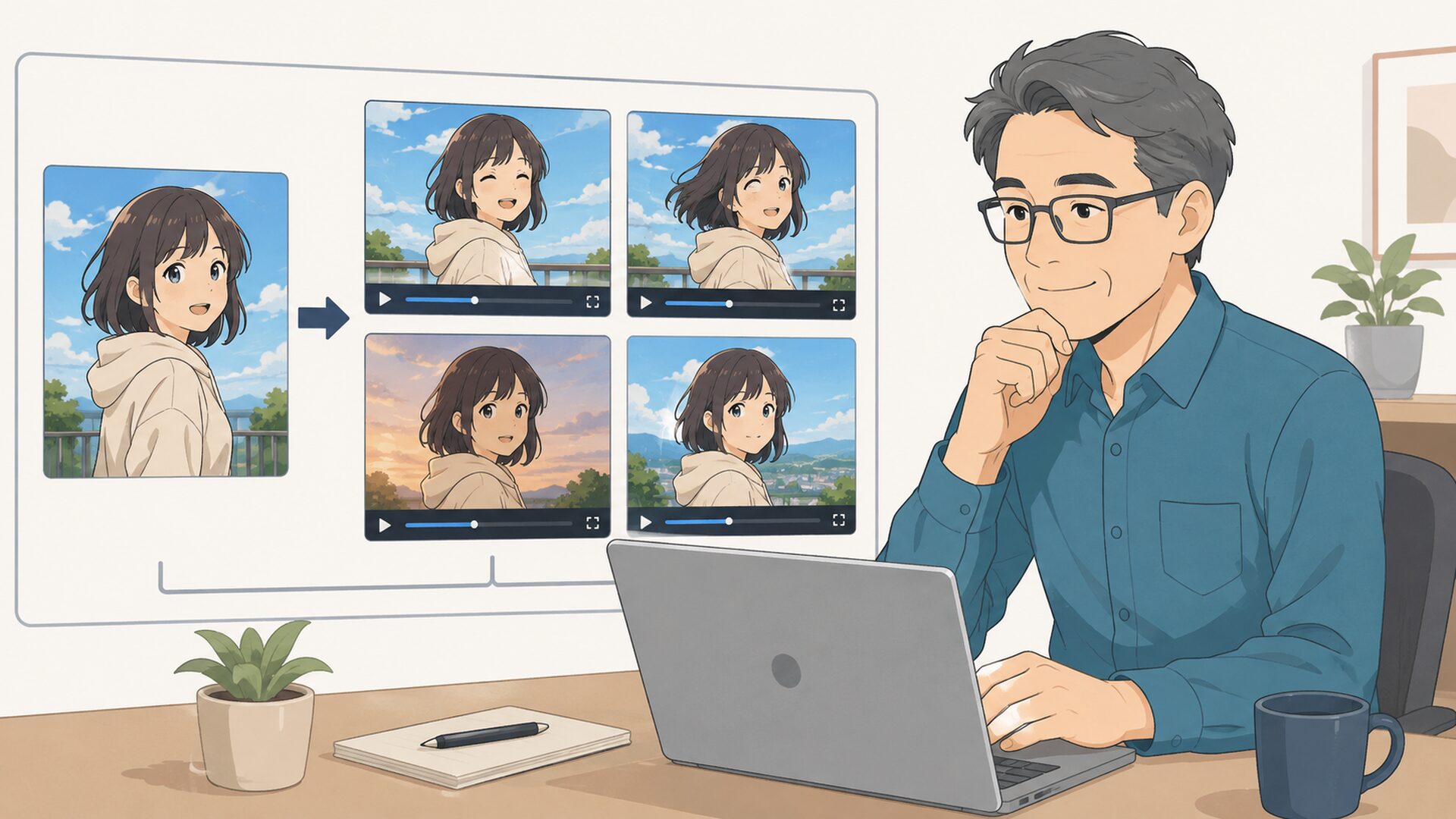
ステップ3:基準画像を3〜5秒程度の動画にする
画像ができたら、Image to Videoに対応した生成AIへ読み込みます。
ここから初めて「動き」を付けます。
2026年2月にCanvaが公式発表したImage to Videoは、静止画を3秒の動画へ変換する機能として紹介されました。Canvaのヘルプでは生成されるクリップの長さに変動が生じる場合があることも案内されています。
Adobe Fireflyでも画像から動画を生成できます。
Adobeの現在のプラン案内では、Firefly Standardについて2,000生成クレジットで「最大20本の5秒動画」が一つの利用目安として示されています。つまり、動画生成では「数秒単位の素材を作る」という設計そのものがサービス側でも基本になっていることが分かります。
そこで初心者には、1カットにつき基本動作を一つにする方法をおすすめします。
たとえば、
「男性がゆっくりこちらを向く。カメラ固定」
から試します。
いきなり、
「立ち上がりながら振り向き、手を振って笑い、カメラが人物を一周し、窓から光が差し込む」
と書くと、AIが同時に処理すべき変化が多くなります。
すると、顔は自然でも手がおかしい、手は自然でも背景が変わる、といった問題が起こりやすくなります。
最初は、
「こちらを向く」
だけで十分です。
うまくいったら次に、
「こちらを向いて軽く笑う」
へ増やします。
このように、一段ずつ動きを追加するほうが「何を加えたら崩れたのか」が分かります。
ステップ4:ナレーション・BGM・効果音を加える
映像素材がそろったら、必要に応じて音を加えます。
動画の用途によって必要な音は違います。
という具合ですね。
2026年のAdobe Fireflyは、画像だけでなく動画や音声も扱うAIクリエイティブ環境として展開されており、Adobe公式は画像・動画・音声などを生成・編集できると案内しています。
ただし、初めて作る動画では音までAIにこだわる必要はありません。
まず無音の3〜5秒動画を自然に作れるようになり、そのあとナレーションやBGMを足したほうが作業は整理しやすいでしょう。
音声や音楽についても、収益化や仕事で利用するときは、使用した機能や素材の利用条件を確認してください。
ステップ5:短い動画を編集して一本につなぐ
最後に、作ったカットを動画編集画面へ並べます。
ここで行うのは難しい特殊効果ではありません。
といった基本作業です。
5本の4秒動画なら、単純につなぐだけでも約20秒になります。
この「短い映像を組み立てて一本にする」という考え方を覚えると、生成AIアニメーションはぐっと分かりやすくなります。
画面サイズも制作前に決めておきましょう。
YouTubeの一般的な横動画なら16:9、YouTube ShortsやTikTok、Instagramリールなどの縦型動画では9:16がよく使われます。
あとから横動画を縦へ切り抜くと、人物の顔や手が画面外へ出る場合があります。
最初に投稿先を決めておくのが安心ですね。
Adobe FireflyとCanvaは生成AIアニメーションでどう使い分ける?
2026年8月時点なら、動画生成モデルを比較しながら試したい人はAdobe Firefly、生成後の文字入れや編集までまとめたい人はCanvaという分け方が分かりやすいでしょう。
両方とも画像から動画を作れますが、得意な部分が少し違います。
| 比較項目 | Adobe Firefly | Canva |
|---|---|---|
| 主な使い方 | AI生成を細かく試す | 制作から編集までまとめる |
| 静止画→動画 | 対応 | Image to Videoに対応 |
| 動画の具体例 | 5秒動画を料金プランの目安として掲載 | 2026年2月発表で3秒動画 |
| 複数AIモデル | Adobe+パートナーモデル | Canva内のAI機能を中心に利用 |
| 動画編集 | Firefly動画編集やAdobe製品と連携 | Canva上で文字・素材・動画を編集 |
| 初心者向けの考え方 | モデルによる違いも試したい人 | 一つの画面で完成させたい人 |
| 利用条件 | Adobeモデルと外部モデルを分けて確認 | AI OutputとCanva素材を分けて確認 |
Canvaの「3秒」は、2026年2月の公式発表でImage to Videoについて明記された数字です。一方、現在のヘルプでは通常の長さより短い3秒クリップになる場合もあるとされているため、実際の出力仕様は利用時の画面で確認してください。
Adobe Fireflyは2026年にモデル選択の幅がかなり広がっています。
Adobeの2026年8月3日更新資料では、動画関連だけを見てもGoogle Veo、OpenAI Sora 2、Luma AI Rayシリーズ、RunwayのモデルなどがFirefly内の対応機能として掲載されています。ただし、すべてのモデルが「画像から動画」に対応しているわけではありません。
たとえばOpenAIのSora 2は同資料ではFireflyのText to Videoや動画編集などに掲載されていますが、Google VeoやLuma AI Ray3系はImage to Videoにも対応すると案内されています。
「Fireflyにあるモデルなら全部同じことができる」わけではない点は覚えておきましょう。
使いたいモデルを先に決めるのではなく、
「静止画を動かしたいのか」
「文章から動画を作りたいのか」
を先に決め、その機能に対応したモデルを選ぶほうが迷いにくいですよ。
Adobe Fireflyの料金・生成クレジットはどう考える?
動画生成を始めるときは、料金だけでなく生成クレジットという仕組みも知っておく必要があります。
Adobeは生成クレジットを、画像・動画・音声などを生成する際に利用するトークンのような仕組みとして説明しています。
2026年8月時点のAdobe公式プラン案内では、個人向けFireflyについて次の数字が掲載されています。
Adobeの米国向け表示ではStandardは月9.99ドル、Proは19.99ドル、Pro Plusは49.99ドル、Premiumは199.99ドルと案内されています。価格や日本での表示、税、キャンペーンなどは変わるため、実際の契約時には公式画面を確認してください。
Standardの2,000クレジットについては、公式ページが最大20本の5秒動画を一つの目安として示しています。
単純計算すると「20本作れるなら十分」と思うかもしれません。
しかし生成AI動画では、1カットを一度で採用できるとは限りません。
3パターン生成して1本を選ぶなら、実際に完成作品へ使う5カットを得るために15回生成することもあります。
ここが動画生成AIの費用を考えるうえで大切なところです。
私は、月額料金だけを見るよりも、「完成動画1本のために何回試行するか」まで含めて考えるほうが実用的だと考えています。
なおAdobeは無料プランでも、画像・動画・音声について一定の無料生成を毎日試せると案内しています。利用上限は固定せず変更される場合があるため、最新の画面を確認してください。
CanvaについてもAI機能には利用上限が設けられる場合があります。
2026年6月26日発効のCanva AI Product Termsでは、AI機能ごとに利用回数やレートなどの「AI Usage Limit」を設けられ、運用上必要に応じて変更される可能性があるとされています。
そのため「無料なら毎月何本まで」と固定した数字だけを覚えるより、使う時点のプラン画面とAI機能の利用可能回数を確認するほうが確実です。
生成AIアニメーションで失敗しやすい点は?
初心者が確認したいのは、顔・手・服装・背景・文字・動きです。
すべてを同時に直すのではなく、順番に確認すると原因を見つけやすくなります。
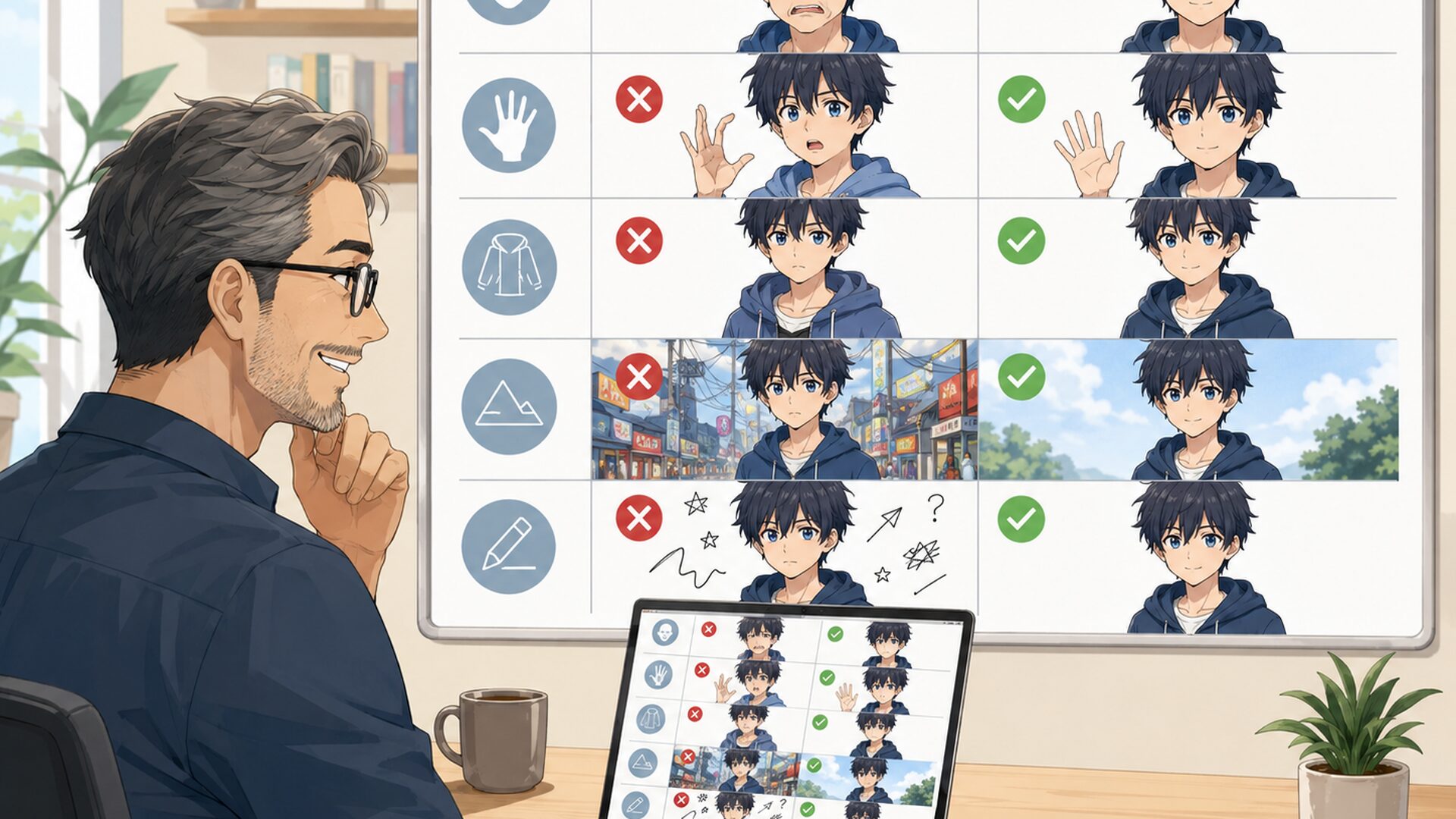
顔が別人になる
1カット目と2カット目をそれぞれ文章から生成すると、同じ人物設定でも顔が変わることがあります。
対策はシンプルです。
文章から毎回人物を作り直すのではなく、気に入った基準画像から動画を作ります。
長い作品ほど、この差が効いてきます。
手や指の動きが不自然になる
顔だけを見て「成功した」と判断すると、手が不自然になっていることがあります。
特に、
「手を振る」
「物を持つ」
「キーボードを打つ」
などは指まで動くため、確認する場所が増えます。
最初のテストなら、腕を大きく動かす場面より「少し顔を上げる」「軽く笑う」などから始めるほうが確認しやすいでしょう。
服や眼鏡が途中で変わる
服の色や眼鏡も変化しやすい部分です。
「青い服」ではなく、
「無地の淡い青色の長袖シャツ」
など、変えたくない特徴は具体的にします。
それでも完全に固定されるとは限らないため、最終的には目で確認します。
背景が勝手に変化する
人物が自然でも、机の形、窓、照明などが変わっていることがあります。
背景が重要でなければ、初心者ほど要素を減らすのがおすすめです。
人物、机、壁くらいの単純な構図なら確認も楽になります。
反対に部屋そのものが物語上重要なら、背景画像も基準として管理するとよいでしょう。
意味のない文字が映り込む
パソコン画面、看板、服などへ意味不明な文字らしき模様が現れることがあります。
日本語タイトルや商品名など、正確でなければ困る文字は最後の編集工程で入れるほうが管理しやすいです。
生成時には「文字なし」「ロゴなし」などと指定し、必要な文字だけ後から重ねます。
どこから確認すればよいか分からない
私は初心者の方なら、動画を次の順番で確認する方法が分かりやすいと考えています。
顔→手→服装→背景→文字→動き
一回の再生で全部を見ようとすると、「何となく変だけれど原因が分からない」という状態になりやすいからです。
1回目は顔だけを見る。
2回目は手を見る。
3回目は背景を見る。
このように確認箇所を分けると、小さな違和感を発見しやすくなります。
そして問題があれば、一度に五つの指示を書き換えるのではなく、一つだけ条件を変更します。
生成AI動画では、うまいプロンプトを一発で書くことより、原因を切り分けながら修正できることのほうが重要だと私は感じています。
生成AIアニメーションを商用利用するとき何に注意する?
生成AIアニメーションを仕事、ブログ、SNS、広告、商品紹介などに使う場合は、AIモデルの利用条件と、素材のライセンスを別々に確認する必要があります。
特にAdobe FireflyとCanvaでは、この部分を一言で「商用利用OK」とまとめないほうが安全です。
FireflyはAdobeモデルとパートナーモデルを分ける
Adobe FireflyにはAdobe自身の生成AIモデルと、外部企業が提供するパートナーモデルがあります。
Adobeは自社Fireflyモデルの出力について商用利用が可能と案内し、学習データについてライセンスされたコンテンツや著作権が失効したパブリックドメインなどを使用していると説明しています。
一方、Google、OpenAI、Luma AI、RunwayなどのパートナーモデルはAdobeが開発したモデルではありません。
Adobeも、パートナーモデルについて「自分のプロジェクトに適切かどうかは利用者が判断する必要がある」と案内しています。
つまり、
Fireflyという画面の中で生成した=全部同一条件
ではありません。
仕事で使う場合は、生成するときにどのモデルを選んだのかも記録しておくと安心です。
Canvaは「自分で生成したOutput」と「Canva提供素材」を分ける
ここは特に混同しやすいので、整理しておきましょう。
2026年6月26日発効のCanva AI Product Termsでは、利用者がCanvaのAI機能へ入力したものをInput、そこから生成された画像・動画・文章・音声などをOutputとしています。
Canvaと利用者との関係では、法律上認められる範囲で、利用者自身がAIで生成したOutputについては原則として利用者が権利を持ち、User ContentまたはCustomer Contentとして扱われると規定されています。合法的な用途で利用できますが、規約を守り、利用について自ら責任を負う必要があります。
ただし、Canvaライブラリの写真など「Licensed Content」をAIで編集した場合は話が別です。
たとえばCanva公式は、ライブラリ内の写真をAIで編集した場合、その写真自体を利用者が所有するわけではないと説明しています。ライブラリ素材を含む場合は、その素材に設定されたライセンス条件が関係します。
さらにもう一つ別に、Canva自身が生成AIで作り、Canvaライブラリ上の素材として提供している「AI-Generated Content」があります。
こちらはCanvaのContent License Agreement上でFree ContentまたはPro Contentとして表示され、その区分に対応したライセンスで利用する仕組みです。
整理すると、
は、同じ「Canvaで使った画像」であっても扱いを分けて考える必要があります。
この区別を知っているだけでも、商用利用時の確認がずっと楽になります。
Canva自身も、AIで作った作品について、AI Product Termsを守る範囲で個人・商用目的に利用できると案内しています。
既存キャラクターそっくりの生成は避けたほうが管理しやすい
「AIが作った画像だから、既存作品に似ていても自由に使える」と考えるのは避けましょう。
具体的に権利上の問題になるかどうかは、作品、表現、使い方などによって異なります。
しかし副業や企業案件、広告などで継続的に使うなら、有名キャラクターの名前を入力して似せるより、最初から自分のオリジナル人物を設計するほうが管理しやすいと私は考えています。
たとえば、
「○○という作品のキャラクター風」
と指定する代わりに、
「細い輪郭線」
「落ち着いた暖色」
「柔らかい夕方の光」
「少しレトロな仕事部屋」
のように、欲しい表現を要素へ分解します。
キャラクターも、
年齢、髪型、服、表情、性格、舞台を組み合わせて自分で設計します。
そのほうが後々、ブログの案内役やYouTubeのキャラクターとして継続利用するときにも扱いやすいですよ。
生成AIアニメーションは「完成品」より試作品作りに強い
ここからは私見ですが、生成AIアニメーションの大きな価値は、誰でも長編アニメを自動制作できることではなく、映像の試作品を作るハードルが大きく下がったことだと考えています。
私は会社員生活を経て独立し、さまざまなITツールやAIを仕事へ取り入れてきました。
新しい道具を使うとき、「プロと同じ作品を作れるか」だけで判断してしまうと、本来の便利さを見落としてしまうことがあります。
生成AIアニメーションも同じです。
たとえば自分の商品を紹介するとき、
「説明役のキャラクターが軽く手を振ったら、どんな印象になるだろう?」
と思ったとします。
以前ならイラストを用意し、アニメーションを勉強し、編集ソフトの操作も覚える必要がありました。
今なら1枚の画像を作り、そこから3〜5秒動かすところまで試せます。
完成作品ではなく、まず動く見本を作って判断できるわけです。
40代、50代、60代で「動画編集は難しそう」と感じている方には、この使い方が特に合っていると私は感じます。
いきなりYouTube動画を一本完成させなくても構いません。
まず5秒動かして、
「これは使えそう」
「このキャラクターは違うな」
と判断するだけでも十分です。
実は動画が短いほど「設計」の差が見えやすい
生成AIで動画を簡単に作れるようになると、今度は「AIを使えること」自体では差がつきにくくなります。
ここで重要になるのが、何を動かすかです。
同じ5秒でも、
「男性が笑う」
だけでは目的が分かりません。
しかし、
「AIが苦手だった50代男性が、完成した資料を見て安心した表情になる」
なら、映像の意味が生まれます。
これは副業の発信でも同じですよね。
技術を見せるためにAI動画を作るのではなく、誰に何を伝えたいのかを先に決める。
私は今後、生成AI動画が普及するほど、この企画部分の重要性は高くなると考えています。
高性能なカメラを持っていることと、伝わる映像を作れることが同じではないのと同様です。
AIが映像素材を作ってくれても、
「どこを見せるか」
「どんな順番にするか」
「どんな気持ちになってほしいか」
を決めるのは、まだ人間側の大切な仕事です。
生成回数を減らすには「プロンプト」より設計を整える
もう一つ、生成クレジットという観点からも面白いことがあります。
動画生成を何度もやり直すほど、当然ながら生成回数は増えます。
そこで「すごいプロンプトを書かなければ」と考えがちですが、その前に確認したいのが、
という設計です。
私は、生成AIアニメーションではプロンプトの文章力よりも、条件を減らして整理する力が費用にも効いてくると考えています。
「何でもAIに任せる」ほど生成を繰り返すのではなく、「ここまでは固定する」と人間が決める。
そのほうが、ITに詳しくない人でも再現しやすい方法になります。
生成AIアニメーションを初心者が最初に試すなら?
最初に作るものは、オリジナルキャラクターの3〜5秒動画一本だけで十分です。
30秒動画も1分動画も必要ありません。
次のように試してみてください。
まず、
「50代男性、短い黒髪、丸眼鏡、ベージュの長袖シャツ、明るい仕事部屋」
というオリジナル人物の画像を作ります。
気に入った画像ができたら保存します。
次にImage to Videoへその画像を入れ、
「男性がゆっくりこちらを向いて軽く笑う。カメラは固定」
程度の動きを指定します。
動画が完成したら、
を確認します。
問題があったら、一つだけ条件を変えます。
カメラが不自然なら「カメラ固定」。
表情が大きすぎるなら「ごく軽く微笑む」。
動きが複雑なら「振り向くだけ」。
この繰り返しを一度経験すれば、画像生成と動画生成の違いが体感として分かるようになります。
生成AIを覚えるとき、最初からすべての機能を理解する必要はありません。
小さく作る→確認する→一つ修正する。
まずはこの流れだけ覚えておきましょう。
私自身、新しいITツールを覚えるときほど「全部理解してから始めよう」としないようにしています。
取扱説明書を最初から最後まで暗記するより、一つ作ってみるほうが「ああ、ここでこの機能を使うのか」と理解しやすいからです。
生成AIアニメーションも同じです。
最初の目標は「立派な作品を公開すること」ではなく、自分の作った一枚絵が数秒動くところを見ることで十分ですよ。
まとめ
生成AIでアニメーションを作る基本は、①構成を決める→②基準画像を作る→③3〜5秒程度の動画を作る→④音声を加える→⑤編集してつなぐという5ステップです。
2026年8月時点では、CanvaはImage to Videoを提供し、2026年2月の公式発表では静止画を3秒動画へ変換する機能として紹介しています。Adobe Fireflyでは画像から動画を生成でき、Google VeoやLuma AI Rayシリーズなど複数の対応モデルも選べる環境になっています。
Adobe Fireflyでは動画などのプレミアム生成に生成クレジットを使います。公式プランではStandardの2,000クレジットについて最大20本の5秒動画という目安も示されているため、動画制作では料金だけでなく「何回試すか」も考えておくことが大切です。
また商用利用では、サービス名だけで判断しないでください。
FireflyではAdobe自身のモデルとパートナーモデルを分けて確認し、Canvaでは「自分がAIで生成したOutput」と「CanvaライブラリのLicensed Content」、さらにライブラリ上の「AI-Generated Content」を分けて考える必要があります。
初心者が失敗を減らすポイントは、大作を一度に作ろうとしないことです。
一人のオリジナルキャラクターを決め、一つの動作だけを短い動画にする。
まずここから始めてみてください。
生成AIアニメーションは、アニメ制作をすべて自動化してくれる魔法ではありません。
それでも、今まで「絵を動かすなんて自分には難しい」と感じていた人が、アイデアを数秒の映像として確かめられる道具になったことには大きな意味があります。
数秒の試作品から始めれば十分です。
その小さな一本が、ブログ動画やSNS、YouTube、副業のサービス紹介など、次のアイデアへつながっていくかもしれませんよ。
よくある質問
生成AIアニメーションは無料でも作れますか?
無料で試せる機能はあります。
Adobe Fireflyは2026年8月時点で、画像・動画・音声について毎日一定範囲を無料で生成できるプランを案内しています。Canvaも利用プランやAI機能によって利用可能範囲が異なるため、実際に使う時点の公式画面で確認してください。
CanvaのImage to Videoは何秒の動画になりますか?
Canvaは2026年2月の公式発表で、Image to Videoを静止画から3秒動画を作る機能として紹介しました。
一方で現在のヘルプでは生成結果の長さに変動が生じる場合も案内されているため、実際の仕様は利用時点で確認してください。
生成AIアニメーションは商用利用できますか?
商用利用できる場合がありますが、使用したサービス名だけでは判断できません。
AIモデルの規約、生成したOutputの扱い、Canvaなどで組み合わせたライブラリ素材のライセンス、既存作品やキャラクターとの権利関係をそれぞれ確認してください。
松原 健一
フリーランスITアドバイザー
コメント