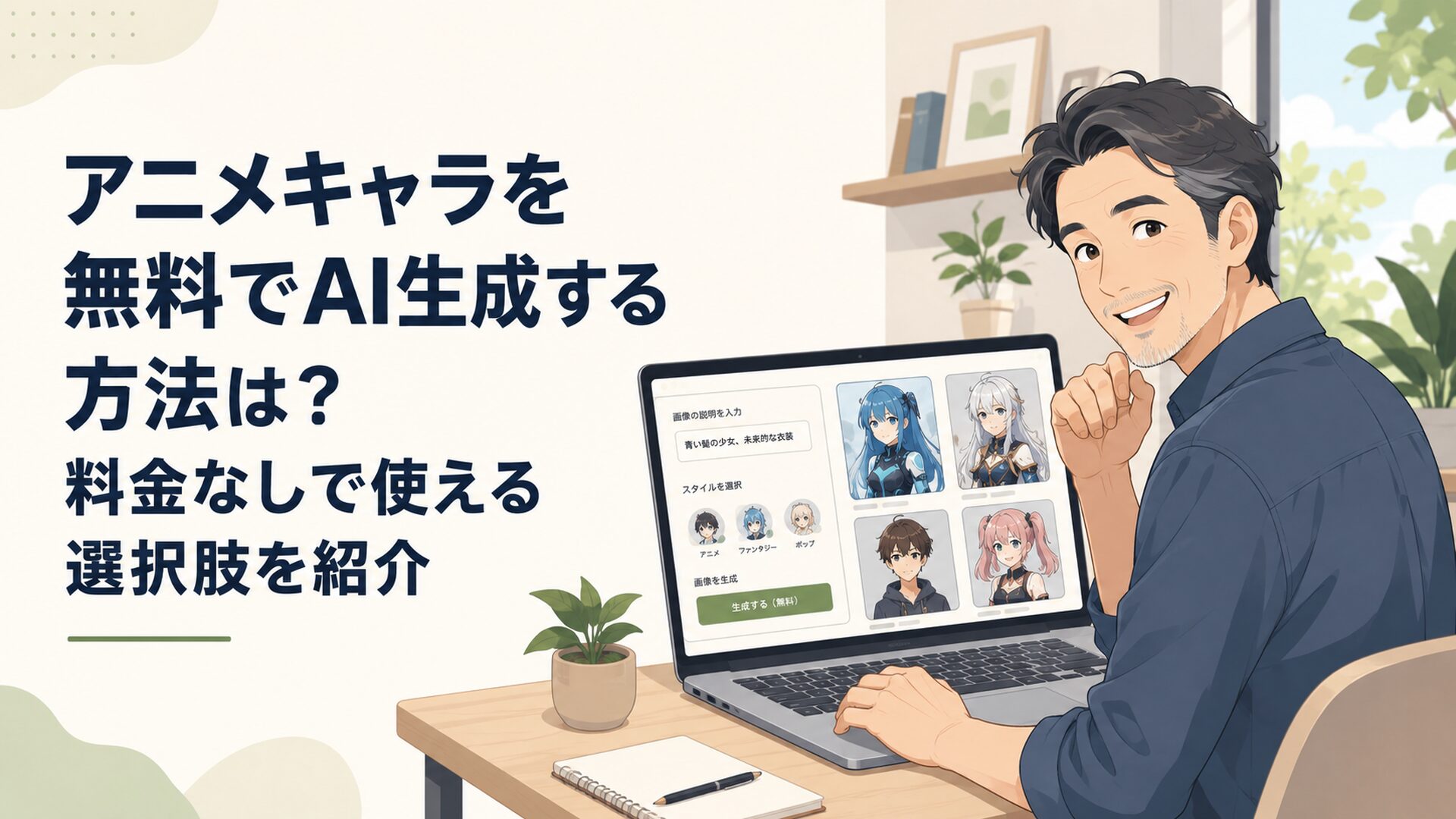
アニメキャラを無料でAI生成するなら、手軽さはCanva、アニメ特化はPixAI、仕事利用まで考えるならAdobe Fireflyが選びやすいです。
2026年8月13日に各社の公式情報を確認し、無料枠だけでなく、実際の操作手順や初心者が迷いやすいポイントまで整理しました。
アニメキャラを無料でAI生成するならどれがおすすめ?
初めてAI画像生成を使うならCanva、アニメらしいキャラクターを細かく調整したいならPixAI、ブログや仕事での利用条件まで重視するならAdobe Fireflyが候補になります。
ただし、ここで最初に覚えておきたいことがあります。
現在のAI画像生成サービスは、「無料で何枚作れるか」だけでは比較しにくくなっています。
使用するAIモデル、画像サイズ、機能、生成方法などによって消費する利用枠が変わるサービスがあるからです。
2026年8月13日時点で確認できる主な違いをまとめると、次のようになります。
| サービス | 無料利用の目安 | 登録 | 日本語で使いやすいか | 向いている人 |
|---|---|---|---|---|
| Canva | Canva FreeはStandard AIツール最大200回、Premium AIツール最大20回の利用枠 | 必要 | ○ | 初心者、生成後も編集したい人 |
| PixAI | Freeユーザーは1日10,000クレジット | 必要 | ○ | アニメキャラを細かく作りたい人 |
| Adobe Firefly | Freeプランで制限付きの無料デイリー生成 | Adobeアカウントが必要 | ○ | ブログ・仕事利用まで考える人 |
※Canvaの「最大200回・最大20回」はAI機能全体の利用枠であり、画像を200枚・20枚生成できるという意味ではありません。利用する機能によって扱いが異なるため、実際の生成可能回数は画面上の表示を確認してください。Canva公式ヘルプでは、FreeプランについてStandard AI toolsは最大200回、Premium AI toolsは最大20回と案内しています。(Canva)
PixAIについても表現を正確にしておきましょう。
PixAI公式の2026年料金ガイドでは、Freeユーザーに1日10,000クレジットが提供されると案内されています。以前の「非会員」という表現では、未登録でも使えるように読めてしまいますが、実際の公式初心者向けガイドでは、まず無料アカウントを作成する流れになっています。(PixAI Blog)
Adobe Firefly Freeは、固定された「毎月○回」ではなく、制限付きの無料デイリー生成という形です。Adobeの2026年7月15日更新の案内でも、無料ユーザーには生成AI機能を試せる一定数の無料デイリー生成が提供され、利用上限は毎日更新されると説明されています。(Adobeヘルプセンター)
初心者の方なら、まず次の3つだけ覚えておけば十分です。
私はITツールを初心者の方へ案内するとき、機能の多さよりも「最初の1枚を完成できるか」を重視しています。
高性能なカメラを買っても、設定項目が多すぎて写真を撮れなければ意味がありませんよね。AI画像生成も同じで、最初は「できることの多さ」より「迷わず使えること」のほうが大切です。
Canvaでアニメキャラを無料AI生成する方法は?
Canvaは、AIで画像を生成したあと、そのまま文字入れ、サイズ変更、背景調整まで進めたい初心者に向いています。
CanvaにはDream LabをはじめとするAI画像生成機能があり、文章でイメージを伝えて画像を作れます。Canva公式ヘルプでも、Dream Labはテキストプロンプトから詳細なビジュアルを生成するAI画像生成機能として案内されています。(Canva)
Canvaでアニメキャラを作る操作手順
細かな画面構成は今後変わる可能性がありますが、基本的な流れは次のとおりです。
Canva公式のDream Labヘルプでも、ホーム画面からDream Labを開き、作りたい画像を説明するテキストを入力する流れが案内されています。Canva
たとえば、副業ブログに使うオリジナルキャラクターなら、
「50代男性、短い黒髪、丸い眼鏡、紺色のジャケット、ノートパソコンを操作している、優しい笑顔、明るい仕事部屋、柔らかな2Dアニメイラスト」
と入力してみましょう。
「男性、アニメ風」だけでは、AIに任せる部分が多すぎます。
年齢、髪型、服装、表情、行動、背景、画風まで少しずつ加えると、「自分が頭の中で考えている人物」に近づきやすくなります。
Canva Freeの200回・20回は画像の枚数ではない
ここは特に誤解しやすい部分です。
2026年8月13日時点のCanva公式ヘルプでは、Canva Freeについて、Standard AIツール最大200回またはPremium AIツール最大20回という利用枠が示されています。Canva
しかし、これは「画像を200枚作れる」「20枚作れる」という意味ではありません。
AI画像生成以外のAI機能も含んだ利用枠であり、どの機能がどちらに分類されるかによって利用できる回数が変わります。
そのため、
「Canvaは無料で○枚生成できる」
と固定した数字だけで覚えないほうが安全です。
利用枠は今後変更される可能性もありますので、画像を作るときは実際の画面に表示される残量や案内を確認してください。
Canvaで初心者が迷いやすいポイント
私がITに不慣れな方へCanvaを案内するときに感じるのは、「Canvaには機能が多すぎて、画像生成をどこから始めればよいのか分からない」という迷いが起きやすいことです。
Canvaは便利ですが、画像生成専用サービスではありません。
プレゼン資料、SNS投稿、動画、文書、画像編集など、多くの機能が一つの画面に集まっています。
ですから最初は、
「今日はDream Labでキャラクターを1枚作る」
と目的を限定してください。
他の機能は覚えなくても大丈夫です。
一度キャラクターを生成できたら、その画像をブログのアイキャッチやプロフィール画像へ加工できます。
この「生成したあとも同じ場所で作業を続けられる」ことが、Canvaの大きな強みです。
PixAIでアニメキャラを無料生成する方法は?
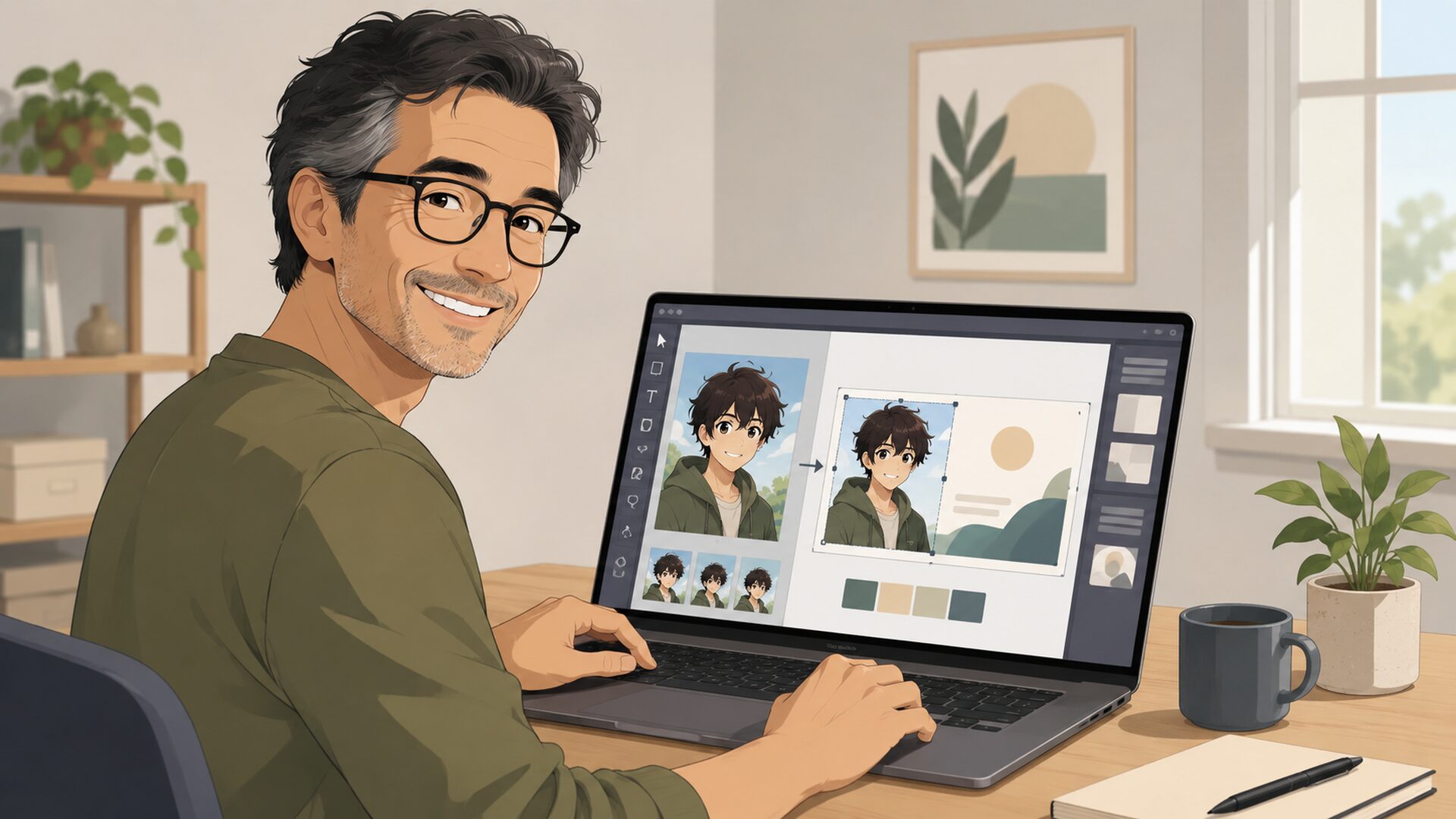
アニメキャラクターそのものを細かく作りたいなら、PixAIは3サービスの中でも特にアニメ用途へ向いた選択肢です。
PixAI公式ドキュメントでは、アニメ向けに調整された複数のモデルが提供されており、Tsubaki.2やHaruka v2なども紹介されています。モデルやLoRAを選べることが、一般的な画像生成サービスとの大きな違いです。(Pixai Documentation)
PixAIで最初の1枚を作る手順
PixAI公式の初心者向けドキュメントでは、基本操作を大きく3段階で説明しています。
公式Quick Startでも、モデルを決めたあと中央のプロンプト欄へ画像の説明を入力し、Generateボタンを押す流れが案内されています。(Pixai Documentation)
これだけなら、それほど難しくありません。
初心者の方が戸惑いやすいのは、その先です。
PixAIにはモデル、LoRA、画像サイズ、生成設定など、調整できる項目がたくさんあります。
ここで全部覚えようとすると、一気に難しく感じてしまいます。
私なら最初は、
「モデルを一つ選ぶ→プロンプトを書く→生成する」
この3つ以外は、ほとんど触らなくていいと説明します。
PixAIの無料クレジットは1日10,000
2026年8月13日時点でPixAI公式の料金ガイドでは、Freeユーザーに1日10,000クレジットが提供されると案内されています。(PixAI Blog)
ここでも注意したいのは、
10,000クレジット=必ず○枚
ではないという点です。
PixAIでは画像生成だけでなく、編集、動画、LoRA関連機能などでもクレジットを使用します。公式料金ガイドでも、複数回の生成や編集、動画作成、LoRAトレーニングなどによってクレジット消費が積み重なることが説明されています。(PixAI Blog)
スマートフォンの通信量に似ています。
「10GBあるから必ず動画を○時間見られる」とは言い切れず、画質によって変わりますよね。
AI画像も同じです。
モデルや設定によって必要なクレジットが違うため、無料クレジットの数字より、生成ボタンを押す前に表示される消費量を見る癖をつけておきましょう。
日本語プロンプトでも使える?
PixAI公式ドキュメントでは、日本語を含む複数言語でキャラクターを説明できると案内されています。Pixai Documentation
さらに、非英語の文章を使う場合にはPrompt Helperを有効にする方法も紹介されています。
PixAIのモデルは英語向けに最適化されている場合があるため、Prompt Helperが入力内容を翻訳・調整してくれる仕組みです。(Pixai Documentation)
つまり、
「英語が苦手だからPixAIは無理」
と考える必要はありません。
まず日本語で、
「50代男性、黒髪、眼鏡、青いジャケット、笑顔、パソコンを使っている、アニメイラスト」
と入力してみましょう。
慣れてきたら、
「middle-aged man, short black hair, glasses, blue jacket, smiling, laptop, anime illustration」
のような英語タグを試す方法もあります。
文章生成AIへ「この文章を画像生成用の短い英語プロンプトにしてください」と頼んでもいいですね。
一つのAIですべてをこなそうとせず、文章を考えるAIと画像を作るAIを分担させると、生成AIはぐっと使いやすくなります。
LoRAとは?
PixAIを使っていると「LoRA」という言葉が出てきます。
難しそうに見えますが、初心者の段階で仕組みを細かく覚える必要はありません。
LoRAは簡単に言えば、特定のキャラクター、スタイル、概念などの特徴をモデルへ追加しやすくする仕組みです。PixAI公式ドキュメントでも、モデルへ新しいキャラクターやスタイル、概念を加えるための追加要素として説明されています。(Pixai Documentation)
料理で例えるなら、基本の料理人である「モデル」に、
「この店らしい味付けを覚えてもらう追加レシピ」
を渡すようなイメージです。
ただし、最初からLoRAを使う必要はありません。
まず普通に画像を作り、
「毎回顔が変わる」
「もう少し同じ服装にそろえたい」
「もっと特定の雰囲気へ寄せたい」
と思った段階で覚えれば十分です。
PixAIはCanvaより設定項目が多く、初めて触った方はモデル選択の段階で迷いやすいと私は感じています。
反対に、その壁を越えると調整できる範囲が広い。
ここが、初心者向けのCanvaとアニメ特化のPixAIを分ける大きなポイントです。
Adobe Fireflyでアニメ風キャラを無料生成する方法は?
Adobe Fireflyも、無料プランから文章による画像生成を試せます。
2026年8月時点のFirefly Freeは、画像・動画・音声などを試せる制限付きの無料デイリー生成という形です。利用できる生成回数、機能、モデルは変更される可能性があるため、固定した「無料○枚」という覚え方は避けたほうがよいでしょう。(アドビ)
Adobe Fireflyで画像を作る手順
Web版では、基本的に次の流れで進めます。
Adobeの2026年7月更新の公式ヘルプでも、FireflyのGenerate image画面でテキストプロンプトを入力し、モデルなどの設定を行って画像を生成する手順が案内されています。Adobeヘルプセンター
たとえば、
「50代男性、丸い眼鏡、グレーのパーカー、穏やかな笑顔、ノートパソコン、明るい仕事部屋、柔らかな2Dアニメイラスト」
といった文章から始められます。
ここで旧記事から修正しておきたい点があります。
以前は「Fireflyは1回で4枚生成」と説明されることがありましたが、2026年現在は選択するモデルによって生成される画像数が異なります。
Adobe公式ヘルプでは、Firefly Image 3とImage 4は4つの候補、Image 4 UltraとImage 5は1つの画像を生成すると案内されています。Adobeヘルプセンター
そのため、「Firefly=必ず4枚」と覚えないようにしてください。
FireflyはPixAIほどアニメ特化ではない
Fireflyでも「2D anime illustration」「Japanese animation inspired illustration」など、イラスト調のスタイルを文章で指定できます。
ただし、PixAIのようにアニメ向けモデルや多数のLoRAを選びながらキャラクターを詰めていくサービスとは性格が違います。
アニメキャラクターそのものの細かな作り込みならPixAI、画像制作全体や仕事用途まで広げるならFirefly。
私はこのように考えると選びやすいと思います。
Fireflyの価値は、単純に「どちらがアニメっぽい絵を出せるか」だけではありません。
Adobe製品とのつながりや、生成AIの学習データ・利用条件についてAdobeが比較的詳しく公開していることも重要です。
Fireflyが仕事利用を考える人に向く理由
Adobeは現在のFireflyモデルについて、Adobe Stockなどのライセンスされたコンテンツと、著作権が切れたパブリックドメインのコンテンツを中心に学習していると説明しています。
さらに、Fireflyモデルの学習にCreative Cloud利用者の個人コンテンツを使っていないとも明記しています。アドビ+1
AdobeはFireflyモデルによる出力を商用利用を意識したものとして案内しており、FireflyのプランページでもAdobe Firefly AIモデルによる出力について商用利用への安全性を説明しています。アドビ
ただし、
Fireflyを使えば、どんな画像でも無条件で安全になるわけではありません。
既存のキャラクター、企業ロゴ、著名人、他人の著作物などを強く意識した画像を作れば、別の権利問題が生じる可能性があります。
Fireflyは「著作権を気にしなくてよい魔法の道具」ではありません。
私が仕事用ツールを選ぶときに大切だと考えるのは、
「生成できるか」だけでなく、「運営会社が学習データや利用条件をどこまで説明しているか」
という視点です。
無料回数だけを比較していると見落としやすいのですが、副業ブログや仕事資料へ使うほど、この違いは重要になってきます。
アニメキャラを無料AI生成するときのプロンプトはどう書く?
難しい専門用語を覚えるより、人物→外見→服装→行動→背景→画風の順番で書くほうが初心者には簡単です。
たとえば、
「男性、アニメ風」
だけでは、AIが自由に決める部分が多すぎます。
そこで、
「50代男性、短い黒髪、丸い眼鏡、紺色のシャツ、机でノートパソコンを操作している、明るい自宅の仕事部屋、柔らかな2Dアニメイラスト」
と具体的にします。
ただし、最初から長い注文書を書く必要はありません。
まず5〜7個程度の特徴で作り、
「もう少し笑顔にする」
「ジャケットをベージュにする」
「背景を白くする」
「人物を右側へ寄せる」
というように、一度に一つだけ変更していきましょう。
AI画像生成は、自動販売機よりも「打ち合わせをしながら仕上げるデザイナー」に近いと私は考えています。
ボタンを一度押して理想の画像が出なかったからといって、「自分にはAIは向いていない」と思う必要はありません。
初心者は同じプロンプトを3サービスへ入れると違いが分かる
無料サービスを比較するときに役立つ方法があります。
最初のプロンプトを同じ文章にそろえることです。
たとえば、
「50代男性、眼鏡、紺色のジャケット、ノートパソコン、笑顔、明るい仕事部屋、2Dアニメイラスト」
という文章をCanva、PixAI、Fireflyで試します。
すると、
「Canvaは完成後の編集が楽」
「PixAIはキャラクターの雰囲気を詰めやすい」
「Fireflyは画像制作全体へつなげやすい」
といった自分自身の使い勝手の違いが見えてきます。
重要なのは、ネット上の「AIランキング」だけで決めないことです。
使いやすさは、スマートフォンと同じですよね。
人気機種でも、自分にとってボタンが分かりにくければ使いにくいものです。
AI画像生成でも、「一番高性能なサービス」ではなく「自分が一番迷わなかったサービス」を探してみてください。
無料AIで作ったアニメキャラはブログや副業に使える?
サービスの規約上利用できる場合はありますが、「AIが作った画像だから何にでも自由に使える」と考えるのは避けましょう。
特に注意したいのは、既存アニメのキャラクター、漫画家やイラストレーターの作品、実在人物などへ強く似せる場合です。
文化庁は2024年3月15日、「AIと著作権に関する考え方について」を公表しています。生成AIを利用する場面でも、既存著作物との関係を考える必要があるという整理です。(文化庁)
文化庁が2024年7月に公開した「AIと著作権に関するチェックリスト&ガイダンス」でも、生成物を利用する際には既存著作物との関係を確認することが重要とされています。(文化庁)
初心者の方には、
「既存キャラクターを再現する」のではなく、「自分で特徴を組み合わせた人物を作る」
方法をおすすめします。
たとえば、
というように、自分で要素を組み合わせます。
これなら「特定の作品そのものを再現する」方向から離れやすくなります。
Canvaで作った画像は商用利用できる?
Canvaは2026年6月26日発効のAI Product Termsで、規約を守ることを前提に、AI出力を合法的な目的へ利用できるとしています。Canvaの安全な利用に関する案内でも、AIで作った作品は条件を守れば個人・商用目的に利用できると説明されています。(Canva)
ただし、CanvaもAI出力の正確性や権利関係を全面的に保証しているわけではありません。
また、Canva内の既存素材をAIで編集した場合などは、その素材自体のライセンス条件も関係します。Canva
ですから、
「Canvaで生成した=著作権を何も確認しなくていい」
とは考えないようにしましょう。
他人の写真を勝手にアニメ化しない
AI画像サービスには、写真を読み込んで別の表現へ変える機能もあります。
しかし、自分の写真を使う場合と、他人の写真を本人の了承なく使う場合では話が違います。
人物が識別できる画像をブログ、SNS、広告、販売物などへ公開する場合、著作権だけでなく肖像やプライバシーなどの問題が関係する可能性があります。
最初の練習なら、
他人の顔を借りず、文章だけでオリジナルキャラクターを作る。
この方法が分かりやすいですよ。
商品販売、企業案件、広告制作など重要な用途で判断に迷った場合は、利用するサービスの最新規約を確認し、必要に応じて専門家へ相談してください。
アニメキャラ無料AI生成で初心者が失敗しない選び方は?
3サービス全部へ同時に登録する必要はありません。
私なら、40代〜60代で初めてAI画像生成を使う方には、「何を1枚作りたいのか」を決めてからサービスを一つだけ選ぶようおすすめします。
たとえば目的が、
「副業ブログのプロフィール用アニメキャラを1枚完成させる」
なら、十分具体的です。
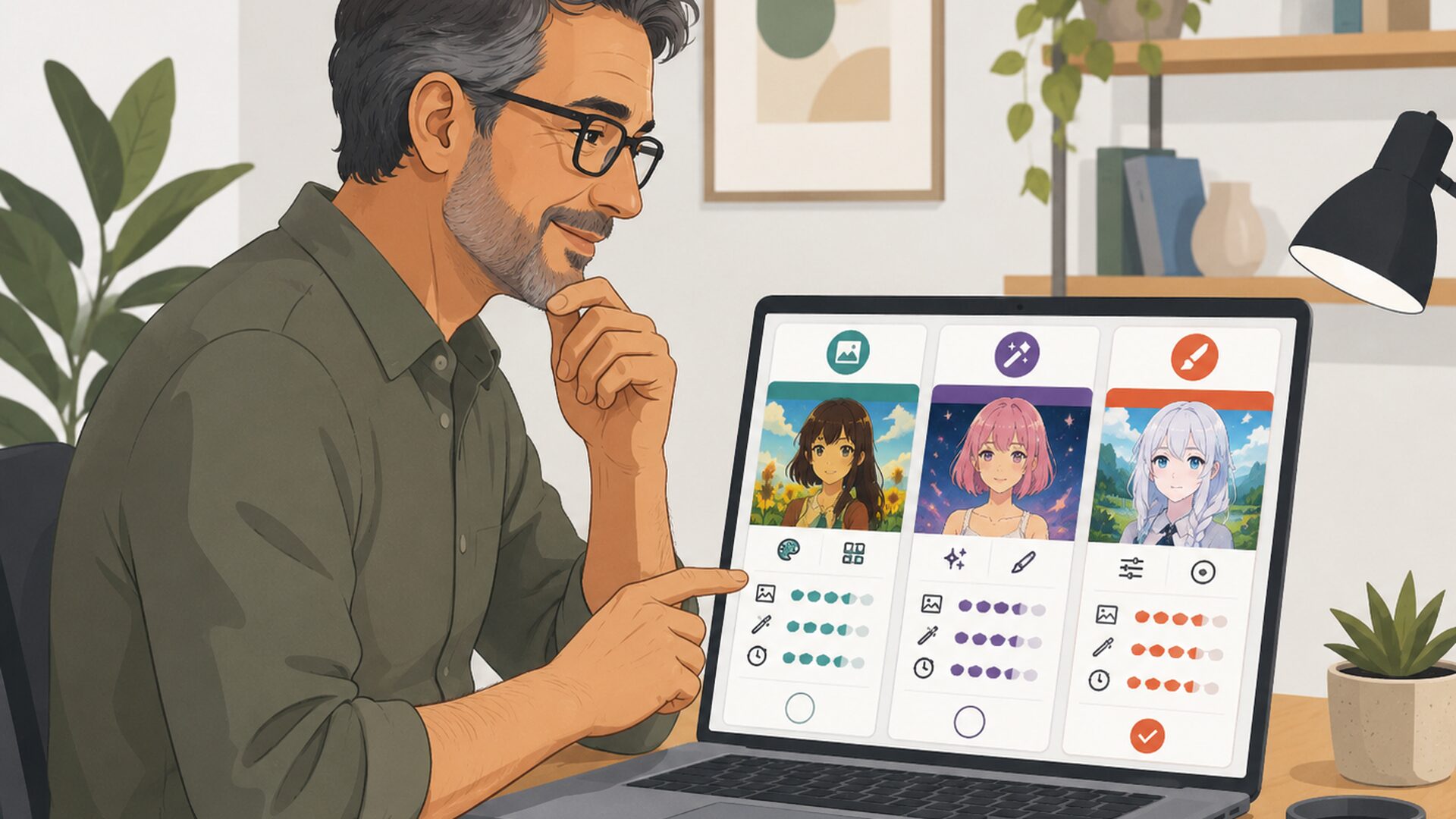
文字入れやブログ画像までまとめて作りたいならCanva。
生成してみて、「もっとアニメらしい顔や服装を細かく調整したい」と思ったらPixAI。
仕事資料や公開用途が増えてきて、サービス側の学習データ方針や制作環境も重視したくなったらFirefly。
この順番で十分です。
無料回数より「完成までの時間」を見る
ここは、フリーランスITアドバイザーとして特にお伝えしたいところです。
無料AIを比較すると、
「毎日何クレジット」
「月に何回」
という数字へ目が向きます。
もちろん無料枠は重要です。
しかし、無料で100回使えても、毎回設定を探すのに20分かかっていたら、忙しい会社員にとって本当に使いやすいでしょうか。
逆に利用枠が少なくても、10分でブログ用画像まで完成するなら、自分にはそちらのほうが合っているかもしれません。
無料という言葉には、お金だけでなく時間も入れて考えてみてください。
40代、50代、60代の会社員なら、仕事や家庭の予定もありますよね。
操作に迷う時間、調べる時間、何度も作り直す時間も立派なコストです。
そこで私は、最初に5回ほど画像を作ったら、
「1枚を自分が使える状態にするまで何分かかったか」
を見てみる方法をおすすめします。
これならサービスの広告文句ではなく、あなた自身の使いやすさで判断できます。
Canva、PixAI、Fireflyのどれが絶対に一番優れている、という話ではありません。
あなたが一番迷わず目的を達成できたサービスが、あなたにとって使いやすいAIです。
まとめ|アニメキャラ無料AI生成はCanva・PixAI・Fireflyから選ぼう
アニメキャラを無料でAI生成するなら、2026年8月13日時点では、Canva、PixAI、Adobe Fireflyが比較しやすい選択肢です。
Canva FreeにはStandard AIツール最大200回、Premium AIツール最大20回という利用枠がありますが、これは画像生成枚数そのものではありません。(Canva)
PixAIはFreeユーザー向けに1日10,000クレジットを案内しており、アニメ向けモデルやLoRAなどを使いながら細かな調整へ進めます。(PixAI Blog)
Adobe Firefly Freeは制限付きの無料デイリー生成を提供しており、AdobeはFireflyモデルの学習データ方針や商用利用を意識した設計についても公式に説明しています。(Adobeヘルプセンター)
選び方をもう一度まとめると、
初心者ならCanva、アニメキャラを作り込みたいならPixAI、ブログや仕事利用まで考えるならAdobe Firefly。
まず一つ選び、同じプロンプトで数回試してみましょう。
そして、
「もっと絵柄を調整したい」
「画像編集まで楽にしたい」
「仕事にも使いたい」
という具体的な希望が出てから、次のサービスへ進めば十分です。
AI画像生成は、一度で理想の絵を出す魔法ではありません。
作りたい人物を言葉にする→生成する→一つだけ直す。
この繰り返しが基本です。
ITが苦手でも心配はいりません。
まずは、自分で考えたオリジナルのアニメキャラクターを1枚完成させるところから始めていきましょう。
よくある質問
アニメキャラを完全無料でAI生成できますか?
料金を支払わずに試せるサービスはあります。
2026年8月13日時点では、CanvaにFreeプラン、PixAIにFreeユーザー向けの1日10,000クレジット、Adobe Fireflyに制限付きの無料デイリー生成があります。(Canva/PixAI Blog)
ただし、無料枠や対象機能は変更される可能性があります。
実際に使う際は、各サービスの画面に表示される最新の利用枠を確認してください。
登録不要でアニメキャラを無料生成できますか?
この記事で紹介した3サービスは、基本的にアカウントを作って利用するサービスとして考えるのが分かりやすいでしょう。
PixAI公式の初心者向けガイドでは、無料アカウントを作成し、モデルを選び、プロンプトを書いて生成する3段階が案内されています。(Pixai Documentation)
登録不要だけを条件にすると、運営元や規約を確認しにくいサービスまで候補へ入ることがあります。
ブログや副業で使う画像なら、登録の手間だけでなく、誰が運営し、どのような利用条件なのか確認できるかも見ておきましょう。
無料AIで作ったアニメキャラをブログや副業に使えますか?
利用できる場合はありますが、各サービスの利用規約と第三者の権利には注意が必要です。
Canvaは規約を守ることを前提にAI出力の利用を認めており、AdobeもFireflyモデルについて商用利用を意識した方針を案内しています。(Canva)
一方、文化庁も2024年3月に生成AIと著作権の考え方を整理しています。既存作品と強く似た生成物を使う場合などは、AIで作ったという理由だけで自由に利用できるとは限りません。(文化庁)
副業ブログで初めて使うなら、既存アニメのキャラクターを再現するのではなく、年代、髪型、服装、表情、背景などを自分で組み合わせたオリジナルキャラクターから始めると分かりやすいですよ。
松原 健一(まつばら けんいち)|フリーランスITアドバイザー
コメント