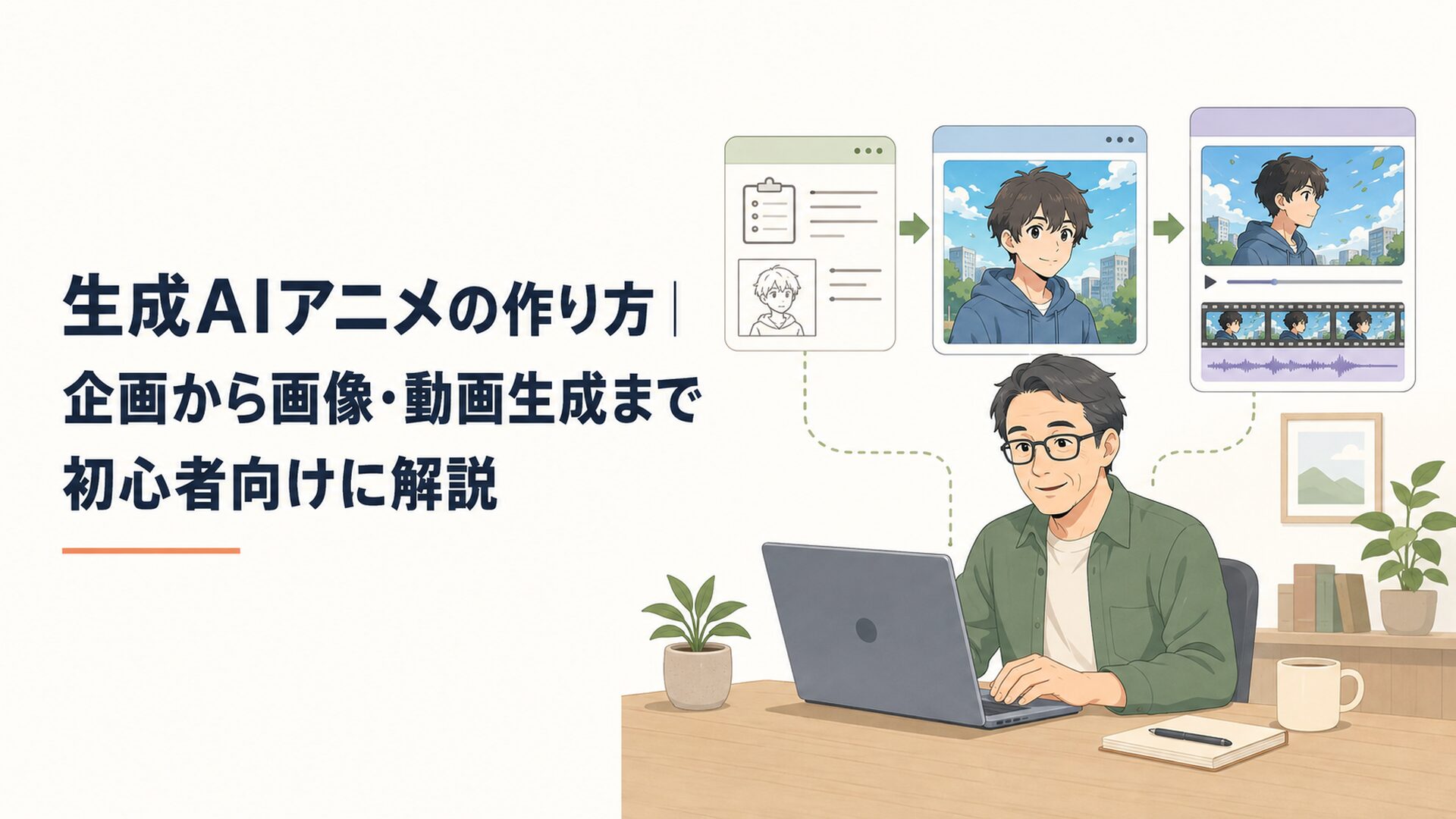
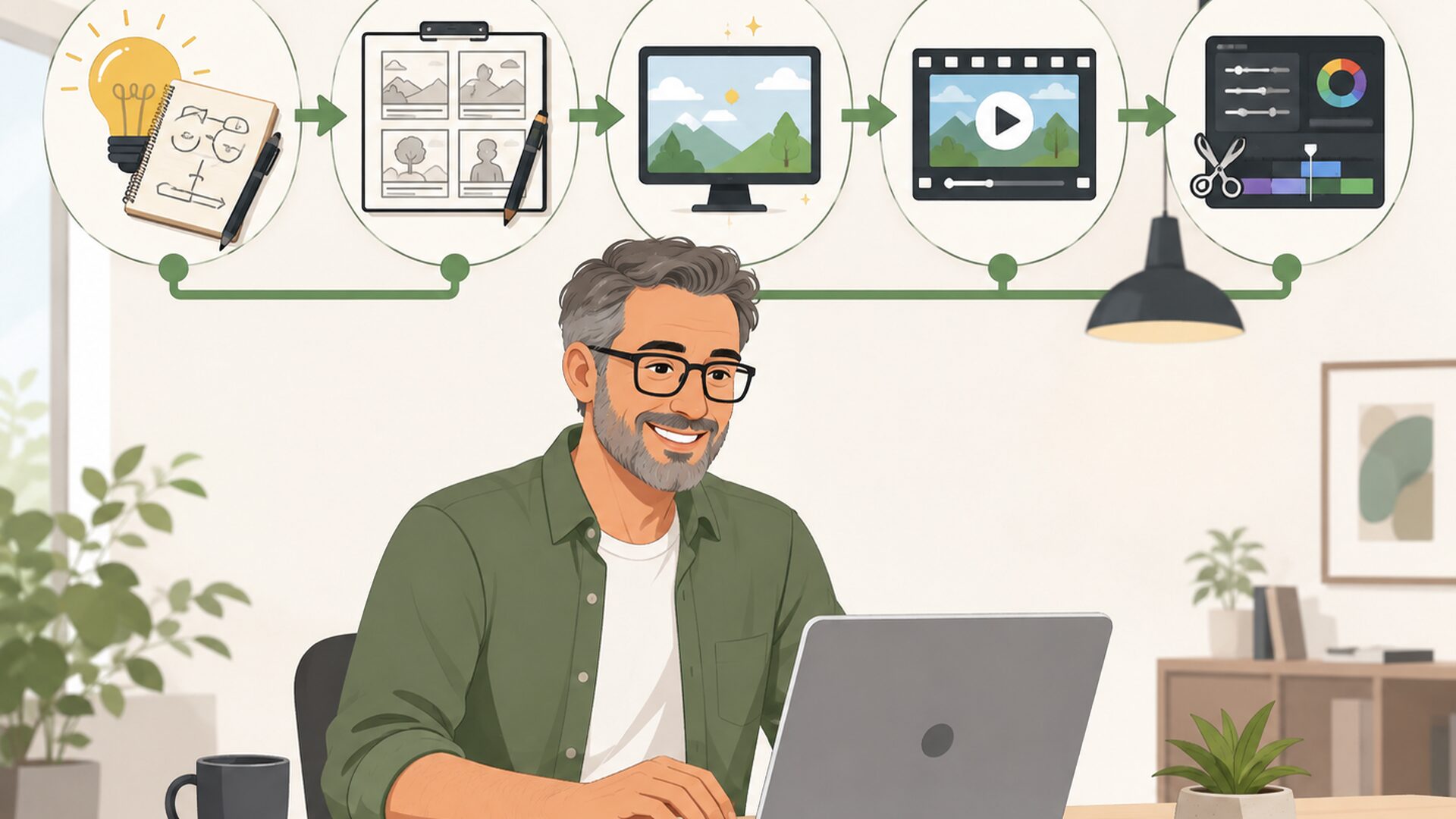
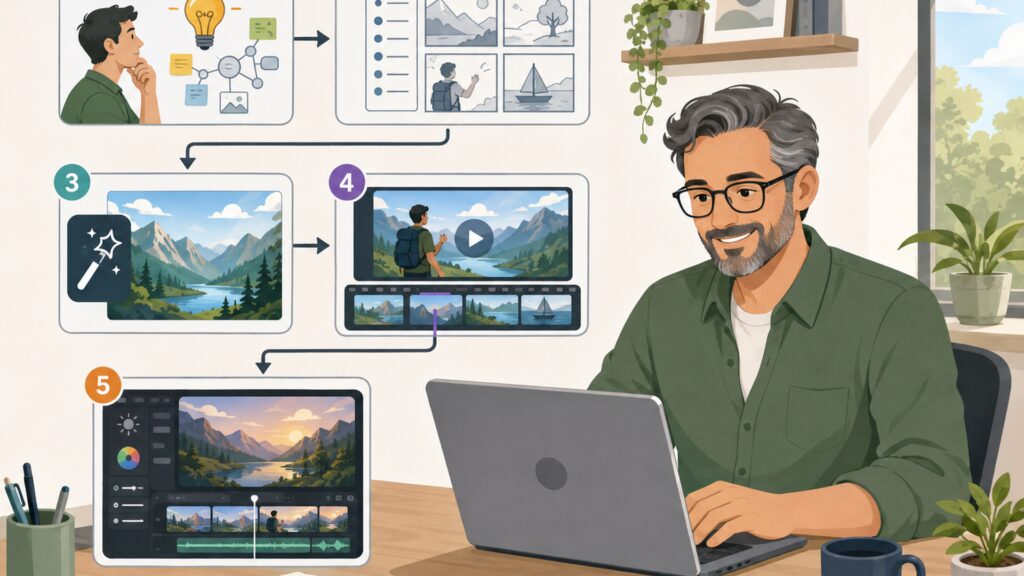
生成AIアニメは、企画→基準画像→プロンプト→動画生成→編集の5工程に分ければ、絵が描けない初心者でも短い作品から作り始められます。
最初から長編を狙わず、1人・1場面・1動作の5〜10秒程度を完成させるのが、失敗を減らす近道です。
生成AIアニメの作り方は?まず覚えたい5ステップ
生成AIアニメとは、文章や画像をAIへ渡し、キャラクター、背景、動きなどを生成しながら映像を作る方法です。
従来のように何枚もの絵を自分で描かなくても、1枚の静止画を作り、その画像を動画生成AIで動かすという流れで短いアニメーションを作れます。
たとえば、
「50代の男性が、自宅の机でノートパソコンを開いている。明るく親しみやすいアニメ調」
という静止画を作ります。
次にその画像を動画生成AIへ読み込み、
「男性がキーボードを入力する。画面を見て少し驚き、そのあと笑顔になる。カメラはゆっくり近づく」
と動きを指定します。
このAIへの指示文が「プロンプト」です。
難しい言葉に見えますが、私は「AIへの注文書」と考えると分かりやすいと思っています。
会社でも「いい感じの資料を作って」と頼まれるより、「50代の会社員向けに、3ページで、数字を大きく見せて」と言われたほうが作りやすいですよね。
AIも同じです。
誰が、どこで、何をして、どう動くのかを具体的にするほど、狙った映像へ近づけやすくなります。
初心者が覚えておきたい基本工程は、次の5つです。
使うAIサービスが変わっても、この流れは大きく変わりません。
料理でいえば、「献立を決める→材料を用意する→調理する→味を見る→盛り付ける」と分けるようなものです。
Step1:誰に何を伝える動画か決める
最初に選ぶべきなのはAIサービスではありません。
何を作りたいのかを先に決めます。
たとえば、同じ生成AIアニメでも、
では必要な映像が違います。
初心者なら、いきなり1分や3分の作品を目標にしなくて構いません。
最初は、
「50代の会社員が、自宅でノートパソコンを開き、AIを使い始める」
くらいまで絞ります。
登場人物は1人。
場所は1か所。
大きな動作も1つです。
条件を減らすと、「顔が変わった」「背景が崩れた」「思った動きをしない」といった問題が起きたとき、原因を探しやすくなります。
初心者にとって重要なのは、豪華な作品を作ることより、最初の1本を最後まで完成させて制作工程を一周することだと私は考えています。
Step2:キャラクターの基準画像を1枚作る
企画が決まったら、主人公となる画像を作ります。
ここで大切なのは、何十枚も生成することではありません。
「この人物を主人公にする」という基準画像を1枚決めることです。
たとえば画像生成AIへ、
「50代の日本人男性、短い黒髪、眼鏡、青いシャツ、自宅の机、ノートパソコン、穏やかな表情、明るく清潔なアニメ調」
と入力します。
最低限決めておきたいのは、
です。
同じ人物を複数カットへ登場させるなら、その基準画像を保存しておきます。
Image to Video対応サービスでは、この静止画を最初のフレームとして使い、そこから人物を動かせる場合があります。
Adobe Fireflyの公式ヘルプでも、画像を「First frame」として指定し、テキストプロンプトと組み合わせて動画を生成する手順が案内されています。Adobe Help Center「Generate videos using images」は2026年6月16日更新で、2026年8月17日時点でもこの流れを確認できます。
ただし、基準画像を使えば人物が完全に固定されるわけではありません。
動画の途中で顔つき、髪、服、指、背景の細部などが変化することがあります。
そのため最初は、
「走りながら振り返ってジャンプする」
よりも、
「机に座ったまま顔を上げる」
「ゆっくり笑う」
「片手を少し動かす」
くらいの動作から始めるほうが修正しやすくなります。
なお、「LoRA」という言葉を見かけることもあります。
これは特定の人物や画風などを出しやすくするために使われる追加調整方法の一つですが、初めて1本作る段階で必須ではありません。
まずは、基準画像を1枚作る→その画像を動画へ渡すところまでできれば十分です。
Step3:動画プロンプトは「人物+動作+表情+場所+カメラ」で書く
動画用プロンプトでは、長い物語を書く必要はありません。
画面で実際に見えるものを順番に書くと整理しやすくなります。
私は初心者なら、
人物→動作→表情→場所→カメラ
の順で考える方法をおすすめします。
たとえば、
「50代の男性が机でノートパソコンを入力している。画面を見て少し驚いたあと、安心したように笑顔になる。明るい自宅の仕事部屋。カメラはゆっくり人物へ近づく。落ち着いたアニメ調」
という形です。
反対に、
「感動的で格好よく、映画のような最高の動画」
だけでは、何をどう動かせばよいのかAIへ十分伝わりません。
生成AIアニメでは、形容詞より動詞を意識すると分かりやすくなります。
「格好いい」より「振り返る」。
「感動的」より「目を閉じてから静かに笑う」。
「映画みたい」より「カメラがゆっくり近づく」。
このように、目に見える動作へ置き換えていきます。
カメラ指示も、一度に盛り込みすぎないほうが安全です。
「ズームしながら左へ移動し、人物の周囲を回り込み、最後に上空へ上がる」と複数の動きを同時に入れると、人物の演技とカメラの両方を成立させる必要があります。
最初は、
「カメラ固定」
「ゆっくり近づく」
「ゆっくり右へ移動する」
程度で十分です。
Adobe Fireflyでは、2026年6月16日更新の公式ヘルプで、Zoom in、Zoom out、Move left、Move right、Tilt up、Tilt downなどのカメラ動作が案内されています。 Adobeヘルプセンター+1
Step4:Image to Videoで短い動画へ動かす
キャラクター画像とプロンプトができたら、動画生成へ進みます。
ここで覚えておきたいのが、
Text to Video
と
Image to Video
の違いです。
Text to Videoは、文章から直接映像を作る方法です。
Image to Videoは、用意した画像を出発点として動きを付ける方法です。
キャラクターの見た目を先に決めたい初心者なら、私はまずImage to Videoから試すほうが分かりやすいと考えています。
文章だけで人物、背景、構図、動きを一度に決めるより、「主人公はこの画像」と最初に目で確認できるからです。
ただし、Image to Videoでも人物の一貫性が保証されるわけではありません。
そこで、たとえば15秒の映像なら、
というように、短いカットへ分けます。
重要なのは秒数そのものより、1カット=1つの分かりやすい動作に近づけることです。
一度に物語全体を生成しようとするより、短い素材を作って後でつなぐほうが修正しやすくなります。
Step5:自然な部分だけ残して編集する
動画が生成されたら、その映像を丸ごと使う必要はありません。
最後は人間が確認し、良い部分だけ残します。
たとえば5秒の映像で、最初の3秒は自然なのに、最後の2秒で手が不自然になったとします。
その場合は3秒だけ使えばよいのです。
別の生成動画から4秒。
さらに別の動画から3秒。
それらをつなげれば、約10秒の作品にできます。
最初に必要な編集は、
程度で十分です。
AIへ完成品を一発で作らせるのではなく、AIが作った素材から人間が完成品を組み立てる。
この考え方へ切り替えると、生成AIアニメ作りはずっと分かりやすくなります。
Adobe Fireflyならどう作る?初心者向けの具体的な操作例
「考え方は分かったけれど、実際にはどこを押すの?」というところが一番知りたいですよね。
そこで、2026年8月17日時点で確認できるAdobe Fireflyの公式手順を使い、基準画像1枚から短いアニメを作る流れを具体的に整理します。
Adobe Help Center「Generate videos using images」によると、Fireflyではホーム画面から「Video」→「Generate video」へ進み、動画生成モデル、解像度、アスペクト比などを設定できます。First frameへ画像を追加し、テキストプロンプトと組み合わせて動画を生成する流れです。
初心者なら次の順番で考えると迷いにくいでしょう。
1.基準画像を用意する
まず主人公の静止画を用意します。
例として、
「50代の日本人男性、眼鏡、青いシャツ、自宅の仕事机、ノートパソコン、明るいアニメ調」
という画像を1枚作ったとします。
ここでは画像生成サービスがFireflyである必要はありませんが、使用する画像について自分が利用できる権利を持っているか確認してください。
2.Fireflyで「Generate video」を開く
Fireflyのホーム画面から「Video」を選び、「Generate video」へ進みます。
公式ヘルプでは、Firefly Videoを選択できるほか、動画生成ではAdobe製モデル以外のパートナーモデルも用意されています。モデルによって利用できる設定が異なる点には注意が必要です。
ここは意外と重要です。
「Fireflyという画面を使っている=すべて同じAIモデル」ではありません。
生成結果や設定を比べるときは、どのモデルを使ったのかも記録しておくと混乱しにくくなります。
3.解像度とアスペクト比を決める
Fireflyでは生成する動画の解像度やアスペクト比を設定できます。
公式ヘルプでは、解像度によって消費する生成クレジットが異なること、アスペクト比を指定できること、生成動画のフレームレートはAdobe製・パートナーモデルを通じて標準24fpsと説明されています。
初心者なら、最初から最高設定だけを選ぶ必要はありません。
まず動きや構図を確認し、使える映像になりそうだと分かってから品質を上げるほうが無駄を減らしやすいでしょう。
縦型SNS用なのか、YouTubeなど横型動画用なのかも、この段階で決めておきます。
4.First frameへ基準画像を入れる
「Frame」の「First」へ基準画像を追加します。
画像の比率が動画と合わない場合は、Firefly内でクロップして調整できることも公式ヘルプで案内されています。 Adobeヘルプセンター
ここで動画のスタート地点が決まります。
5.動きだけをプロンプトへ書く
基準画像ですでに人物や背景が決まっているなら、プロンプトへ同じ説明を何度も詰め込むより、まずは動きへ集中してみます。
たとえば、
「男性がゆっくりキーボードを入力する。数秒後に顔を上げ、安心したように軽く笑う。カメラはゆっくり近づく」
という内容です。
最初の生成で思った通りにならなければ、すべてを書き換える必要はありません。
「笑う」を削る。
カメラを固定する。
手の動きを小さくする。
このように一度に1条件だけ変えると、何が結果へ影響したのか分かりやすくなります。
6.良い部分だけ編集へ送る
Adobeは2026年2月25日の公式ブログで、静止画をImage to Videoで動かし、それらの素材をFirefly video editorへ持ち込み、Quick Cutで初稿を作ってからテンポや構成を調整する制作の流れを紹介しています。
これは初心者にとって大事なヒントです。
AI動画生成は「生成ボタンを押して完成」ではなく、生成と編集を行き来する制作方法になってきています。
なお、料金、利用可能モデル、生成クレジット、対応解像度などは更新される可能性があります。
利用前にはAdobe公式の最新表示を確認してください。
生成AIアニメで失敗を減らすには?4項目だけ記録しよう
生成AIでは、同じ文章を入れても毎回まったく同じ動画になるとは限りません。
そこでおすすめしたいのが、感覚で「良かった・悪かった」と決めず、同じ項目で記録する方法です。
見る項目は4つで十分です。
たとえば同じ基準画像、同じ動画モデル、同じプロンプトで5回生成したとします。
「1回目は顔は自然だが手が崩れた」
「2回目は表情はよいが背景が動いた」
というように記録します。
すると、「このAIはダメだった」という大ざっぱな感想ではなく、どこを直すべきかが見えてきます。
ここで大切なことがあります。
この記事では、私自身がFireflyで同一条件5回の生成を実施したという実測値は示していません。
実際に行っていない検証を、「5回中4回成功した」「○%安定した」と書けば、記事の信頼性を逆に落としてしまいます。
私はITツールを紹介するとき、確認できた事実、再現するための手順、筆者の考えを分けて書くことが大切だと考えています。
そのため、読者の方が自分の環境で試すなら、生成条件と結果を記録してください。
AIサービス名だけでなく、
「使用モデル」
「基準画像」
「プロンプト」
「アスペクト比」
「カメラ設定」
もそろえて比較するのがポイントです。
この方法なら、新しい動画生成AIが登場しても同じ基準で試せます。
私はここが、単に「おすすめAIランキング」を眺めるより役立つ部分だと思っています。
AIを選ぶより、自分の用途で再現性を確かめる。
仕事道具として生成AIを使うなら、この考え方はぜひ覚えておきたいところです。
CanvaのようにText to Videoを手軽に試せるサービスでも考え方は同じです。
2026年8月17日時点のCanva公式ページでは、「Create a Video Clip」はテキストから最大8秒、16:9の動画を生成し、同期した音声を含めることができると案内されています。生成後はCanvaのエディターへ追加して編集できます。 Canva
つまり、FireflyとCanvaではできることや操作方法が同じではありません。
ツール名だけで選ぶのではなく、
画像から動かしたいのか、文章から映像を作りたいのか、生成後の編集まで同じ場所でしたいのか
で選ぶと迷いにくくなります。
生成AIアニメの著作権・商用利用で確認することは?
AIで生成した動画でも、何でも自由に使えるとは限りません。
公開前には、既存作品との関係、入力した素材の権利、利用したAIサービスの規約を確認してください。
特に注意したいのは、
といったケースです。
文化庁は2024年3月15日に「AIと著作権に関する考え方について」を取りまとめています。
文化庁の公式ページでは、生成AIと著作権について判例・裁判例の蓄積が十分ではない現状も踏まえ、有識者へのヒアリングやパブリックコメントなどを経て考え方を整理したと説明されています。 文化庁
つまり、
「AIで作ったから著作権は関係ない」
「生成AIなら既存作品に似ていても問題ない」
と単純化するのは避けるべきです。
初心者なら、まずは自分で考えた人物設定・背景・世界観からオリジナル作品を作るほうが分かりやすいでしょう。
Fireflyで作れば何でも同じ条件で使える?
ここも注意したいところです。
Adobe FireflyではAdobe製モデルだけでなくパートナーモデルも利用でき、公式ヘルプでもモデルを選べることが確認できます。 Adobeヘルプセンター
したがって、「Fireflyの画面で作ったから、どのモデルを使っても条件が全部同じ」と考えるのではなく、実際に使用したモデルとその利用条件を確認するほうが安全です。
CanvaのAI生成動画は商用利用できる?
Canvaは公式ページで、AI生成物についてAI Product TermsとTerms of Useに従うことを前提に、個人・商用目的へ利用できると説明しています。
一方で、商用利用に適しているかを利用者自身が確認する責任があり、生成物について独占的な権利が得られない場合や、他人の作品・商標・ロゴなどとの関係を確認する必要があるとも案内しています。
Canvaの「AI Product Terms」は2026年6月26日発効です。
同規約では、入力素材に必要な権利や許可を持つこと、出力物を利用・共有する前に規約へ適合していることを利用者が確認することなどが定められています。またAI機能の利用上限は固定的な権利ではなく、変更される可能性があるとしています。
生成AIサービスは、モデル、料金、利用回数、生成クレジット、利用条件などが変わります。
仕事への納品、販売、広告利用などを行う場合は、制作開始時だけでなく公開直前にも公式情報を確認する習慣をつけておきましょう。
生成AIアニメは今後どうなる?筆者の考察とまとめ
ここからは、2026年8月時点の公式情報を踏まえた私見です。
私はこれからの生成AIアニメで重要になるのは、単に「一番きれいな動画を作れるAIはどれか」だけではないと考えています。
むしろ、
画像を作る→動かす→失敗部分を直す→編集する
という制作工程を、どれだけ迷わず行き来できるかが重要になっていくでしょう。
AdobeはFireflyで、静止画から動画を生成し、その素材を動画エディターへ持ち込み、Quick Cutなどで初稿を作って調整する流れを示しています。 Adobe Blog
Canvaも、Dream Labによる画像生成とは別に、Canva AIの「Create a Video Clip」で動画を作り、生成後にエディターへ追加して調整する流れを提供しています。Dream Lab自体はCanva公式ヘルプでAI画像生成機能として案内されています。
ここから見えてくるのは、「万能AIが1本のアニメを全部自動制作する」というより、複数の生成・編集工程がつながっていく方向です。
私はこの変化を、昔のデジタルカメラに少し似ていると感じています。
カメラが高性能になったからといって、何を撮れば人へ伝わるかまで自動で決まるわけではありませんよね。
生成AIも同じです。
人物を何秒見せるのか。
どの表情を残すのか。
どこでカットするのか。
字幕を入れるのか。
静かな映像にするのか。
こうした判断は、人間側に残ります。
ですから生成AIアニメ作りでは、「プロンプトを書く技術」だけを勉強し続ける必要はありません。
むしろ、
作る→見る→直す→つなぐ
という小さな制作サイクルを何度も回すことのほうが大切です。
初心者の方は、新しいAIが出るたびに乗り換えなくても構いません。
まず1つのサービスを使って、
「1人」
「1場面」
「1動作」
の短い映像を完成させてみましょう。
生成AIアニメの基本は、Step1企画→Step2基準画像→Step3プロンプト→Step4動画生成→Step5編集です。
キャラクター物なら基準画像を作ってImage to Videoで動かす方法が取り組みやすく、文章から場面そのものを作りたいならText to Videoも選択肢になります。
ただし、どちらを使っても一発で完璧な映像になるとは限りません。
良い部分だけを残してつなぐ。
条件を一つずつ変えて比較する。
使ったモデルや設定を記録する。
この3つを意識するだけでも、原因の分からない「AIガチャ」から、少しずつ自分で管理できる制作へ変わっていきます。
AIが素材を作り、人間が監督する。
私は、この役割分担を理解することが生成AIアニメを長く楽しむ一番のコツだと考えています。
まずはキャラクター画像を1枚作り、その人物を数秒だけ動かしてみてください。
小さな1カットを完成させるところから、生成AIアニメの作り方が自然に身についていきますよ。
よくある質問
生成AIアニメは無料でも作れますか?
無料で試せる生成AIサービスはありますが、動画生成の可否、利用モデル、生成回数、解像度、クレジットなどの条件はサービスごとに異なります。
無料枠や料金は変更される可能性があるため、利用時点の公式ページを確認してください。
絵がまったく描けなくても生成AIアニメを作れますか?
はい。文章からキャラクター画像を作り、その画像をImage to Video対応AIへ読み込ませて動かす方法があります。
最初は「1人・1場面・1動作」に絞り、数秒の短い映像から作ると進めやすいでしょう。
Text to VideoとImage to Videoはどちらがおすすめですか?
キャラクターの見た目を先に決めたい初心者なら、まずImage to Videoを試す方法が分かりやすいでしょう。
一方、人物や背景を含めて文章から新しい場面を作りたい場合はText to Videoが向いています。どちらが自分の用途で安定するかは、同じ条件で数回生成し、顔の一貫性、動作、背景、使える秒数を比べて判断してください。
松原 健一(まつばら けんいち)
フリーランスITアドバイザー

コメント