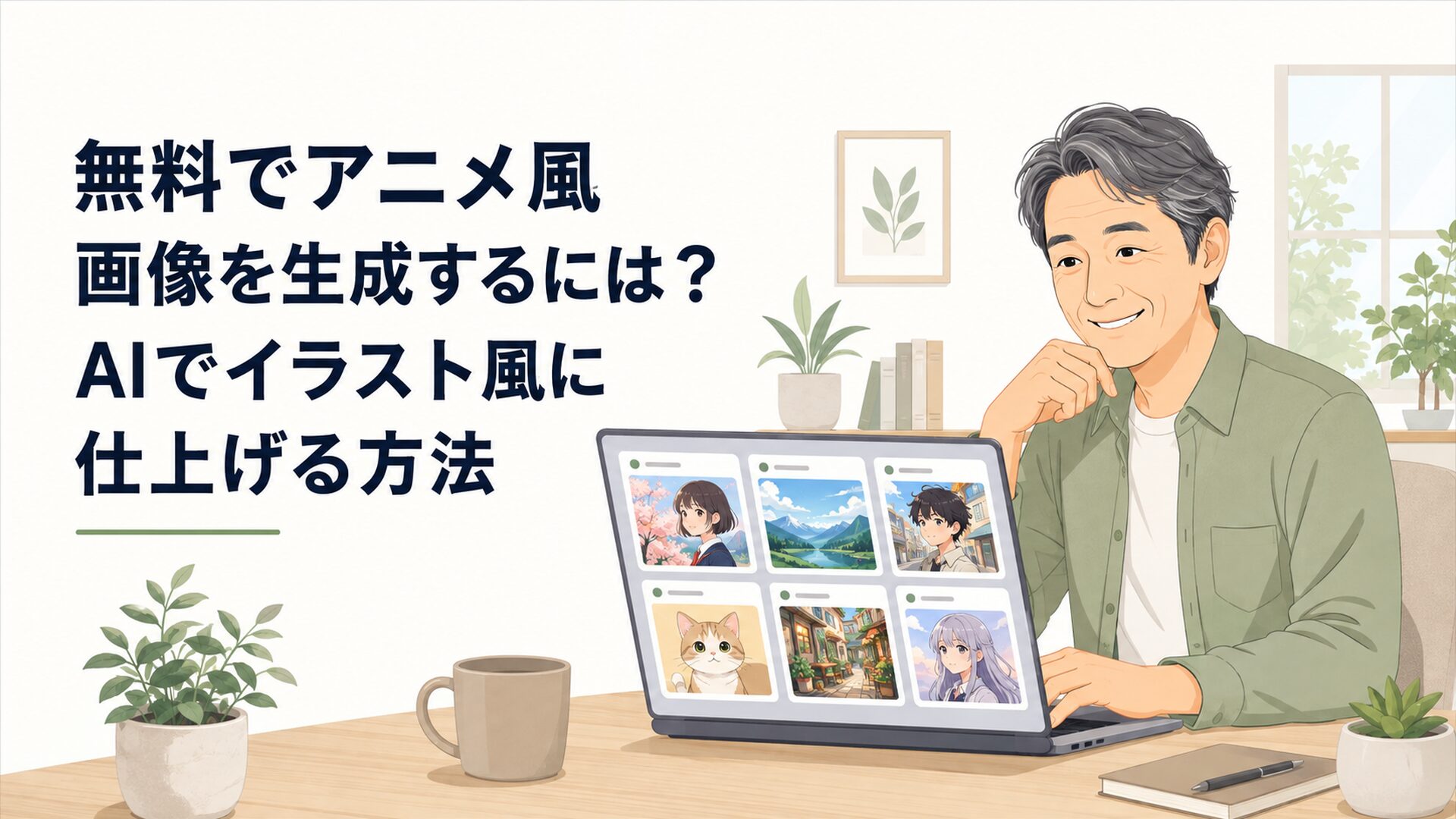
無料でアニメ風画像を作るなら、Canva・Adobe Firefly・Genspark・SeaArt・MyEdit・ミリキャンバスなどの無料枠を使えば、絵が描けない方でも始められます。
ただし、「無料で使える回数」「写真を参照できるか」「生成後に編集しやすいか」はサービスごとに違います。初心者は画質だけで選ばず、作った後まで含めて使いやすいAIを選ぶことが大切ですよ。
無料の画像生成AIでアニメ風イラストはどう作る?
アニメ風画像の作り方は、大きく分けると文章から新しい絵を作る方法と、手持ちの写真や画像を参考に作る方法の2つです。
難しく考えなくても大丈夫です。
文章から作る方法は「AIに白紙から描いてもらう」、写真を参考にする方法は「手元の写真を見本として渡す」と考えると分かりやすいでしょう。
一般には前者を「Text to Image(テキスト・トゥ・イメージ)」、後者を「Image to Image(イメージ・トゥ・イメージ)」などと呼びます。
ですが、最初から英語の専門用語を覚える必要はありません。
たとえば文章だけでアニメ風人物を作るなら、次のように伝えます。
AdobeもFireflyの画像生成で、被写体だけでなく、スタイル、環境、光、構図などを具体的に指定する方法を案内しています。
つまり「アニメ風の男性」とだけ頼むより、誰が・どこで・何をしていて・どんな画風なのかまで伝えたほうが狙った画像へ近づきやすいわけです。
一方、自分で撮影した写真を利用する場合は、その写真を対応サービスへアップロードし、「柔らかな2Dアニメ風」「漫画風」「色数を抑えたイラスト風」といった方向性を指定します。
Adobe Fireflyには、参考画像の輪郭や奥行き、物の配置を生成画像へ反映する「Structure Reference(構造参照)」があります。Adobeの2026年6月16日更新のヘルプでも、参照画像の構図に合わせた画像バリエーションを生成できることが案内されています。 (Adobeヘルプセンター)
CanvaのDream Labも文章から画像を生成でき、参照画像から雰囲気を引き継いだ生成に対応しています。 (Canva)
ですから、最初に決めたいのはこの2つです。
新しいキャラクターをゼロから作りたいのか。
それとも、自分の写真や既に作った画像を参考にしたいのか。
ここが決まれば、AI選びはかなり楽になりますよ。
無料でアニメ風画像を生成できるおすすめAI6選は?
2026年8月13日時点で、無料または無料クレジットから始められる候補として比較しやすいのが、Canva、Adobe Firefly、Genspark、SeaArt、MyEdit、ミリキャンバス(MiriCanvas)です。
今回の6選は、「無料で試しやすいか」だけではなく、次の5点を基準に整理しました。
無料回数については変更が多いため、固定回数が公式に確認できる場合のみ数字を記載しています。
| サービス | 無料利用 | 写真・参照画像 | 編集のしやすさ | アニメ用途 | 特に向いている人 |
|---|---|---|---|---|---|
| Canva | 無料プランから利用できるAI機能あり。上限はプラン・機能で異なる | ○ | ◎ | ○ | 画像生成からブログ画像編集までまとめたい |
| Adobe Firefly | 無料で始められる。利用できる生成量は契約・機能により異なる | ◎ | ○ | ○ | 構図やスタイルを参考画像で調整したい |
| Genspark | 公式アニメ生成ページで1日100無料クレジット | ○ | △ | ◎ | 複数の生成方法を気軽に試したい |
| SeaArt | 公式アニメ生成ページで1日150クレジット | ○ | △ | ◎ | アニメ系の画風を細かく試したい |
| MyEdit | 毎日の無料クレジットあり | ◎ | ○ | ○〜◎ | 日本語で写真変換や生成を手軽に試したい |
| ミリキャンバス | 無料で始められるAI画像機能あり | ◎ | ◎ | ○〜◎ | 写真をアニメ風にし、そのままデザインへ使いたい |
迷ったら、初心者にはCanva、参照画像の構図を生かしたいならAdobe Firefly、アニメ表現をいろいろ試したいならSeaArt、写真変換ならMyEditやミリキャンバスという選び方が分かりやすいでしょう。
ただし、これは「どれが最強か」というランキングではありません。
画像生成AIは、包丁とフライパンのようなものです。得意な作業が違うので、作りたい画像とその後の用途で選ぶほうが失敗しにくいですよ。
Canvaは生成した後のブログ画像編集まで進めやすい
CanvaではDream Labなどを使い、文章から画像を生成できます。
Canva公式ヘルプでも、Dream Labを文章から画像を作るAI画像生成機能として案内してい(Canva)
ブログやSNSで使う場合、画像は生成して終わりではありません。
たとえば、
といった作業が出てきます。
そのため私は、画像生成を初めて使う方には、「一番きれいなAI」より「作った後まで迷わないAI」を優先してもよいと考えています。
なお、CanvaはAI利用量をプランや機能ごとに管理しています。「無料プランなら必ず月○回」と固定して考えず、利用時点のアカウント画面で残り利用量を確認するほうが安全です。Canva公式ヘルプにもAI利用枠を確認する案内があります。 (Canva)
Adobe Fireflyは構造参照とスタイル参照を使い分けられる
Adobe Fireflyの特徴は、「参照画像」と一口に言っても、構図と画風を分けて考えやすいことです。
Adobeの「Structure Reference」は、参考画像の輪郭、奥行き、物の配置などを生成へ反映する機能です。
たとえば、自分で撮影した「机の前でノートパソコンを操作する人物」の写真を参考にし、その配置を保ちながら別の表現へ展開できます。 (アドビ)
一方、「Style Reference」では参考画像の見た目や雰囲気を生成結果へ反映できます。Adobeは2026年6月更新のヘルプでも、スタイル参照画像を使って生成画像の見た目を導く方法を説明しています。 (Adobeヘルプセンター)
ここは混同しやすいところです。
構造参照=どこに何があるか。
スタイル参照=どんな見た目にするか。
こう覚えると分かりやすいでしょう。
AdobeはFireflyについて、ビジネス利用を意識し、知的財産権へのリスクを抑える設計方針を説明しています。とはいえ、生成物なら何を使っても問題ないという意味ではありません。第三者の作品、人物写真、ロゴなどを扱う際は別途権利確認が必要です。 (アドビ)
Gensparkは1日100無料クレジットでアニメ生成を試せる
Gensparkには「AI Anime Generator」というアニメ画像向けの専用ページがあります。
公式ページでは、文章からアニメキャラクターやシーンを作れるほか、写真をアップロードしてアニメ風へ変換できると説明されています。
2026年8月13日の確認時点では、無料アカウントに1日100クレジットが付与される案内も掲載されています。 (Genspark)
Gensparkの魅力は、「まず遊びながら試したい」という方が入りやすいところです。
文章から作る方法と写真から作る方法の両方を試せるため、
「自分はゼロからキャラクターを作るほうが向いているのか」
「写真を変換したほうが簡単なのか」
を比較しやすいでしょう。
ただし、生成1回あたりの消費クレジットは利用する機能やモデルによって変わります。
そのため、「100クレジットだから必ず○枚」と固定して考えず、生成前に表示される消費量を確認してください。
SeaArtはアニメ系の画風を細かく試したい人向き
アニメらしいキャラクター表現を重視するなら、SeaArtも候補になります。
SeaArt公式のAI Anime Generatorでは、文章からアニメ画像を生成できるほか、アニメ系のスタイルを選びながら作成できる仕組みが案内されています。
2026年8月13日の確認時点では、公式ページに毎日150クレジットの案内があります。 SeaArt
Canvaが「作った後のデザイン」まで含めて便利なのに対し、SeaArtは「どんなアニメ絵を作るか」を追い込みたい方に向いています。
ただ、選択肢が多いほど初心者には迷いやすくなります。
40代、50代、60代で画像生成AIを初めて触る方なら、最初から細かな設定を全部理解しようとしなくても大丈夫です。
まずは一つの画風、一つの人物設定だけで生成してみましょう。
MyEditは文章生成と写真参照を一つの画面で試しやすい
MyEditのAI Image Generatorは、文章から画像を作るText to Imageだけでなく、参考画像を使った生成にも対応しています。
公式ページでは、1:1、9:16、16:9などの比率を選べることや、毎日の無料クレジットで試せることも案内されています。 MyEdit+1
ブログ用途では16:9、SNSの縦型投稿なら9:16など、使う場所に合わせて最初から比率を決められるのは便利です。
さらにMyEditには、写真とスタイル画像を組み合わせる「AI Image Fusion」のような機能もあります。 MyEdit
「プロンプトだけで全部説明するのは難しい」
という方にとって、見本画像を渡せる仕組みは心強いですよね。
ミリキャンバスは写真からアニメ化してそのまま編集しやすい
ミリキャンバス(MiriCanvas)は、画像生成とデザイン編集を一つのサービス内で進めたい方に向いています。
公式のAI Image Generatorでは、文章からイラストや背景などを生成でき、無料で始められると案内されています。
さらに「Photo to Anime」では、写真をアップロードし、アニメ、カートゥーン、水彩、油絵などの表現へ変換できます。
GPT-image-1を利用したアニメキャラクター生成ページでも、文章からの作成に加え、写真やイラストを読み込んだ変換が紹介されています。 (miricanvas.com)
生成後は色調整、背景削除、文字追加、テンプレートへの配置などへ進めるため、考え方はCanvaに近い部分があります。
「AI画像を作ること」より、「ブログやSNSで使える形まで完成させること」が目的なら、この編集工程まで見て比較するとよいでしょう。
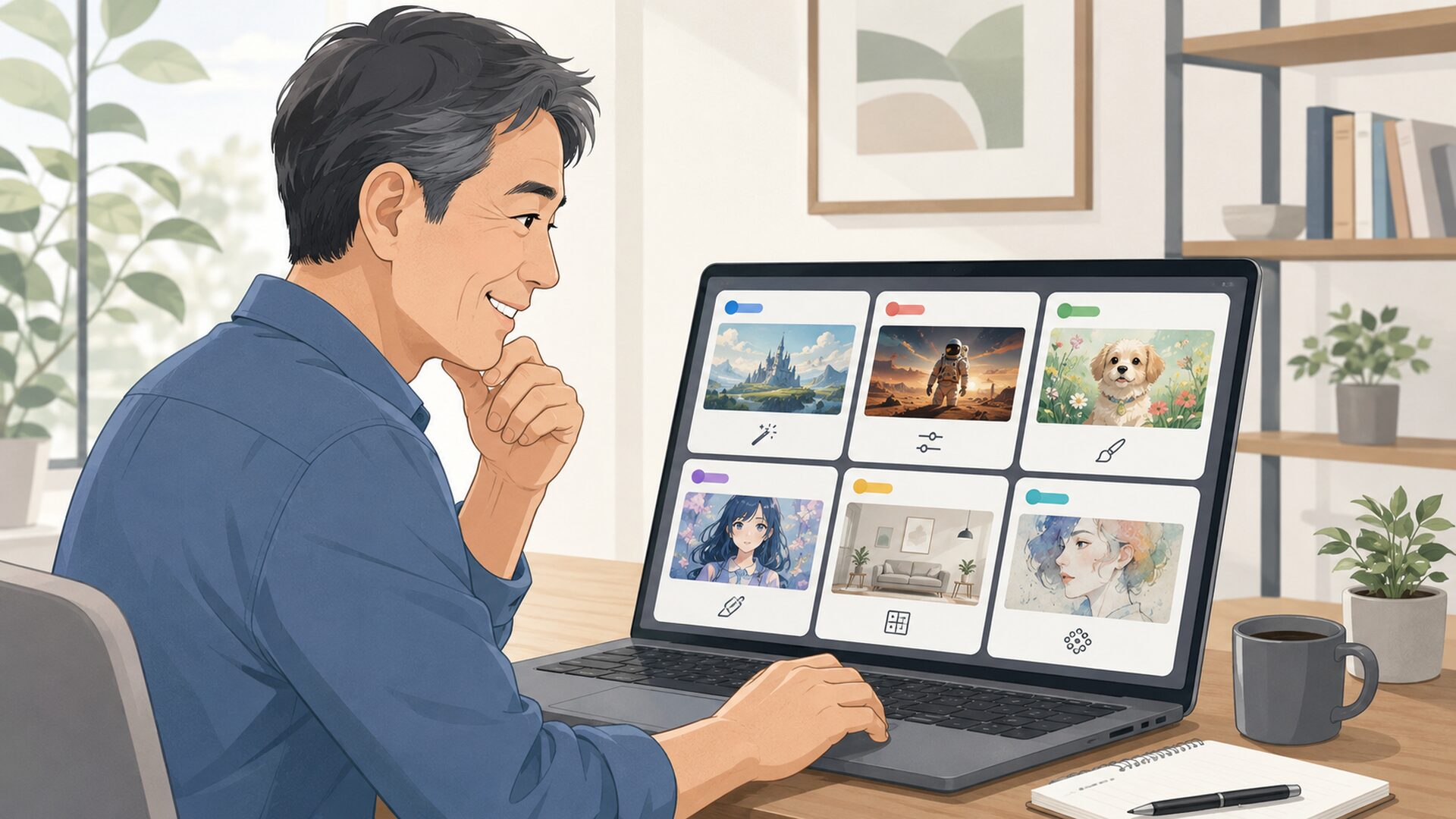
Canvaで無料のアニメ風画像を作るには?
画像生成AIを初めて使う方には、完成画像をそのまま編集しやすいCanvaから試す方法が分かりやすいでしょう。
ここでは、難しい機能を使わない基本手順を紹介します。
1.Canvaへログインする
まずCanvaへログインします。
スマートフォンでも利用できますが、ブログ用の横長画像を作ったり、人物の配置を調整したりするなら、最初はパソコンのほうが全体を確認しやすいでしょう。
2.使う画像サイズを先に決める
次に、画像を何に使うのか決めます。
たとえばブログのアイキャッチなら横長、Instagramなら正方形や縦長、ショート動画の素材なら縦長が中心です。
AI画像生成では、絵が完成してから横長へ切り抜くと、
「頭が切れた」
「パソコンが消えた」
「右側に文字を入れる場所がない」
といったことが起こります。
家を建て終わってから駐車場を作るより、最初から車を置く場所を考えておいたほうが楽ですよね。
画像も同じです。
使うサイズを先に決める。
これだけでも失敗が減ります。
3.Dream Labなどの画像生成機能を開く
CanvaではDream Labから文章を使った画像生成ができます。公式ヘルプでもDream LabをAI画像生成機能として案内しています。 (Canva)
機能名や画面の配置は今後変更される可能性があります。
「この位置のこのボタンを押す」と丸暗記するより、Canva内で「Dream Lab」「AI画像生成」などを探すと考えておきましょう。
4.人物・行動・場所・画風を具体的に書く
次にAIへの注文を書きます。
この注文文が「プロンプト」です。
横文字にすると難しそうですが、イラストレーターさんへ渡す注文書だと思えば大丈夫です。
たとえば次のように入力します。
「50代の日本人男性、短い黒髪、眼鏡、紺色のシャツ、ノートパソコンで仕事をしている、明るい自宅オフィス、穏やかな笑顔、シンプルな2Dアニメ風、柔らかな自然光、人物を左側に配置、右側に広い余白」
ブログ用画像なら「右側に広い余白」という指定も役立ちます。
後からタイトル文字を置けるからです。
5.一度で完成させず修正する
画像生成AIで大切なのは、1回目を完成品だと思わないことです。
人物は良いのに背景が派手なら、
「背景を白と木目を基調にする」
服が違えば、
「紺色のシャツに変更」
人物が中央に来てしまえば、
「人物を左側へ寄せる。右側は空ける」
と条件を変えます。
AI画像生成は自動販売機というより、仕立て屋さんに近いと私は感じています。
一度注文して終わりではなく、
頼む→出来上がりを見る→直してもらう
という会話を重ねていく道具です。
この感覚が分かると、「完璧なプロンプトを書かなければ」と身構えずに済みますよ。
アニメ風画像をきれいに作るプロンプトのコツは?
初心者なら、プロンプトは長さより順番を決めることをおすすめします。
私が整理しやすいと考えている順番は、
人物→特徴→服装→行動→背景→画風→光→構図
です。
たとえば、
「50代男性、短い黒髪、眼鏡、紺色のシャツ、ノートパソコンを操作している、明るい自宅オフィス、シンプルな2Dアニメ風、柔らかな朝の自然光、人物を左側に配置」
といった形です。
「アニメ風」だけではAIへ任せる部分が多すぎる
「アニメ風の男性」
だけでも画像は作れます。
しかし、年齢、髪型、服装、背景、表情、光、構図までAI側が決めることになります。
すると、自分が想像した人物とは大きく違う画像になることがあります。
AIは文章を読んでくれますが、私たちの頭の中までは見えません。
「未来都市」と書いても、
青い街なのか、赤いネオン街なのか、昼なのか夜なのかまでは分かりません。
必要なら、
「夜」
「青と紫のネオン」
「高層ビル」
「雨上がりの道路」
と分けて伝えましょう。
一度に画風を詰め込みすぎない
初心者がやりがちなのが、
「2Dアニメ、3D、実写、水彩、油絵、超リアル」
と全部入れてしまうことです。
レストランで「ラーメンだけど寿司で、カレーで、パスタにもしてください」と注文しているようなものですよね。
まずは、
「シンプルな2Dアニメ風」
だけで構いません。
そこから、
「線を細くする」
「影を少なくする」
「色を淡くする」
と一つずつ足したほうが、どの指示が効いたのか分かりやすくなります。
日本語で伝わらなければ言い換える
最近の画像生成AIは日本語でも利用しやすくなっています。
ただし、モデルや機能によって日本語の解釈には差があります。
思った画像が出ないときも、いきなり長い英語プロンプトを覚える必要はありません。
まず、
日本語で試す→表現を具体化する→短く言い換える→必要なら英語に変える
という順番で十分です。
ITに苦手意識がある方ほど、最初から専門家の真似をしようとしないことが大切ですよ。
写真をAIでアニメ風にするには?
自分の写真をアニメ風へ変えたいなら、写真や参照画像を読み込めるAIを選びます。
今回紹介した6サービスでは、Adobe Firefly、Canva、Genspark、MyEdit、ミリキャンバスなどで何らかの形で参照画像を使う仕組みが確認できます。 (miricanvas.com/アドビ/Genspark)
基本的な流れは次のとおりです。
顔や髪型が分かる写真を使う
人物写真を参考にするときは、AIの性能だけでなく元写真の分かりやすさも重要です。
顔が暗い、帽子で髪型が隠れている、人物が小さい、背景に何人も写っている写真では、AIが何を重視すべきか判断しにくくなります。
最初は、
といった写真を使うと進めやすいでしょう。
同じ人物を使い続けたいなら「2枚目」を試す
ここは、私がブログや副業用途で特に重視している部分です。
1枚目で素晴らしいキャラクターができても、次に作った画像で別人になってしまえば、ブログの案内役としては使いにくいですよね。
たとえば1枚目で、
「50代男性、短い黒髪、眼鏡、紺色のシャツ」
という人物を作ったとします。
次はその画像を参考にして、
「同じ人物がコーヒーを飲んでいる」
「同じ人物がスマートフォンを見ている」
「同じ人物が困った表情をしている」
といった画像を作ってみてください。
私は、画像生成AIを比較するときは最高の1枚より、同じ世界観の2枚目を作れるかを見るほうが実務的だと考えています。
100点の画像が一度だけ出るAIより、90点の同じ人物を10記事で使えるAIのほうが、ブログ運営では便利な場合があるからです。
無料AI6選を同じ条件で比較するときは何を見る?
ここで一つ、大切なことをお伝えします。
私は、実際に試していない生成結果を「6サービスで検証しました」と書くことはしません。
AIは同じサービスでも、選ぶモデル、時期、アカウント、生成設定によって結果が変わります。そのためこの記事では、2026年8月13日に確認できた各社公式ページの機能と無料利用条件を基準に比較しています。
もし自分に合うサービスを本気で選びたいなら、同じ条件で1枚ずつ作るのが一番確実です。
おすすめのテスト条件は次のとおりです。
共通プロンプト
「50代の日本人男性、短い黒髪、眼鏡、紺色のシャツ、ノートパソコンで作業している、明るい自宅オフィス、穏やかな笑顔、シンプルな2Dアニメ風、柔らかな自然光、人物を左側に配置、右側に広い余白」
比率を指定できる場合は、ブログ画像を想定して16:9にそろえます。
そして、次の5点を見てください。
この比較なら、「画像がきれいだった」という感覚だけでなく、自分の用途に合うAIを判断できます。
私はITツールを選ぶとき、機能一覧の多さだけを見ないようにしています。
毎日の作業で面倒が減るか。
ここまで見て初めて、その人にとって便利な道具になると考えているからです。
無料の画像生成AIを使うときの注意点は?
無料AIを副業ブログやSNSで使う場合は、無料回数・権利・アップロードする情報の3点を確認しておきましょう。
便利だからこそ、「無料だから何でも入れてよい」とは考えないことが大切です。
無料クレジットや利用上限は変わる
2026年8月13日の確認時点では、GensparkのAI Anime Generatorは1日100無料クレジット、SeaArtのAI Anime Generatorは1日150クレジットを案内しています。
MyEditも毎日の無料クレジットを案内しています。
一方、CanvaのようにAI利用量をプランや機能によって管理するサービスもあります。
AIサービスの無料枠は、紙の料金表のように何年も同じとは限りません。
そのためこの記事では、「以前は月○回だった」という古い情報をそのまま載せず、確認できる現在の公式情報を優先しています。
利用前には各サービスの公式料金・クレジット画面を確認してください。
商用利用と著作権は別に考える
ブログや副業で画像を使うときに、特に勘違いしやすい部分です。
サービス側が商用利用を認めていても、
その画像なら何を作っても問題ないという意味ではありません。
たとえば、
といった使い方では、著作権、商標、肖像、パブリシティなど別の問題が生じる可能性があります。
副業ブログで使うなら、
「AIが作ったから大丈夫」ではなく、「入力した素材と完成画像を自分が使ってよいか」まで見る。
この習慣を持っておきましょう。
仕事や家族の写真を安易にアップロードしない
写真をアニメ風にできるのは楽しい機能ですが、アップロードする画像の内容には注意してください。
特に、
などは、勤務先の規則やサービス側のデータ利用条件まで確認する必要があります。
「画像生成AIへ入れる」という行為も、外部サービスへデータを送ることには変わりありません。
便利なAIほど、何を作るかだけでなく、何を入れるかまで含めて使い方だと私は考えています。
初心者は6つのAIからどれを選べばいい?
初めてなら、私は一番高性能と言われるAIを探すより、自分の目的を一つ決めて選ぶ方法をおすすめします。
使い分けを簡単にすると、次のようになります。
ブログやSNSの画像を作り、その後の文字入れやサイズ変更までまとめたいならCanva。
写真やスケッチの配置を参考にしながら構図を調整したいならAdobe Firefly。
無料クレジットを使ってアニメ生成を気軽に試したいならGenspark。
アニメ系の表現をいろいろ試したいならSeaArt。
写真を参考にした生成や16:9などの比率指定を分かりやすく試したいならMyEdit。
写真のアニメ化と、その後のデザイン編集まで行いたいならミリキャンバス。
大切なのは、六つ全部を使いこなすことではありません。
工具箱にドライバーが20本入っていても、最初に使うのは一本ですよね。
画像生成AIも同じです。
まず一つを選び、
頼む→見る→直す→2枚目を作る
ところまで試してください。
この4段階までできれば、「自分にとって使いやすいAIか」がかなり見えてきます。
画質ランキングだけで選ばない
画像生成AIの比較では、「どれが一番高画質か」が注目されがちです。
もちろん画質も大切です。
しかし副業ブログやSNSでは、
「横長にしたい」
「背景を明るくしたい」
「人物を左へ寄せたい」
「同じ人物で別ポーズを作りたい」
「文字を追加したい」
「別の記事でも同じ世界観を使いたい」
という作業が続きます。
だから私は、1枚の美しさより、10枚作るときの面倒の少なさまで見ることをおすすめします。
生成AIは作品を一度だけ作る魔法の箱ではありません。
日々の作業を助ける道具として考えれば、見るポイントが変わってきますよ。
無料でアニメ風画像を生成する方法まとめ
無料でアニメ風画像を作る方法には、文章から新しい画像を生成する方法と、写真や参考画像を使って生成する方法があります。
2026年8月13日時点では、Canva、Adobe Firefly、Genspark、SeaArt、MyEdit、ミリキャンバスなどが候補です。
CanvaはDream Labによる画像生成からデザイン編集まで進めやすく、Adobe FireflyはStructure ReferenceやStyle Referenceによって参考画像の構造やスタイルを利用できます。
Gensparkは1日100無料クレジット、SeaArtは1日150クレジットを公式アニメ生成ページで案内しており、MyEditも毎日の無料クレジットを提供しています。
ただし、無料枠や消費クレジット、利用できる機能は変わる可能性があります。
古い比較記事の「月○枚」「1日○枚」という数字だけを信じず、利用する日の公式画面で確認してください。
そして、きれいなアニメ風画像を作るには「アニメ風」とだけ入力せず、人物・特徴・服装・行動・背景・画風・光・構図を順番に伝えることがポイントです。
副業ブログやSNSで継続利用するなら、もう一つ試してほしいことがあります。
それが、同じ人物の2枚目を作ることです。
最初の1枚だけを見ると、ほとんどの最新AIは驚くほどきれいに見えます。
しかし、毎回同じ人物を使いたい、同じ世界観で記事画像をそろえたいとなると、参照画像の扱いや修正のしやすさが重要になってきます。
最初から難しい機能を覚える必要はありません。
無料で試せるAIを一つ選び、
「50代男性、パソコン、笑顔、明るい部屋、シンプルな2Dアニメ風」
くらいの文章から始めてみてください。
そこから「服を紺色に」「人物を左へ」「右側を空ける」と少しずつ直していく。
その小さなやり取りこそ、画像生成AIを覚える一番やさしい入口だと私は考えています。
よくある質問
アニメ風画像は本当に無料で生成できますか?
はい。無料アカウントや無料クレジットから試せるサービスがあります。
2026年8月13日時点では、Gensparkは1日100クレジット、SeaArtは1日150クレジットを公式ページで案内しています。MyEditも毎日の無料クレジットを提供しています。
CanvaなどはAI利用枠がプランや機能によって異なるため、最新のアカウント画面で確認してください。
自分の写真をAIでアニメ風にできますか?
できます。
Adobe Fireflyの参照画像機能、GensparkのAI Anime Generator、MyEditのAI Image Generator、ミリキャンバスのPhoto to Animeなど、写真や参考画像を利用できるサービスがあります。
最初は顔、髪型、服装が確認しやすく、背景が複雑すぎない写真を使うと作業を進めやすいでしょう。
アニメ風画像のプロンプトはどう書けばいいですか?
初心者なら、「人物→特徴→服装→行動→背景→画風→光→構図」の順番で整理すると分かりやすくなります。
たとえば、
「50代男性、短い黒髪、眼鏡、紺色のシャツ、ノートパソコンを操作している、明るい自宅オフィス、シンプルな2Dアニメ風、柔らかな自然光、人物を左側に配置、右側に広い余白」
という形です。
一度で完成させようとせず、生成結果を見ながら一つずつ条件を直していきましょう。
— 松原 健一(フリーランスITアドバイザー)
コメント